Kontur Optimierung
Wichtig
Wenn Sie einen Roboter mit externen Achsen verwenden, wie beispielsweise einen Dreh-Kipptisch, stellen Sie sicher, dass das Basis-Koordinatensystem korrekt eingestellt und mit der letzten Achse des Tisches verknüpft ist, um eine korrekte Bewegungserzeugung zu gewährleisten.
Siehe auch Initialisierung der Basis bei externen Achsen.
Um die Konturoptimierung erfolgreich durchführen zu können, ist es zunächst erforderlich, die Szene anzulegen und den Rahmen des Programms festzulegen. Dabei werden alle für den Prozess notwendigen Punkte definiert, die als Grundlage der Optimierung dienen.
Sollten während dieser Schritte Fragen oder Herausforderungen auftreten, empfiehlt es sich, die umfangreiche KUKA.Sim Hilfe zu konsultieren. Dort finden Sie zahlreiche Erklärungen sowie detaillierte Workflows, die Sie bei der Vorgehensweise unterstützen.
In diesem Leitfaden erklären wir die Schritte zur Optimierung von Konturen in Ihrem Programm. Um ein besseres Verständnis der Konturen zu erhalten, lesen Sie bitte zunächst die zugehörige Dokumentation.
Konturtypen
Es gibt drei verschiedene Konturtypen:
Diese Konturtypen werden genutzt, um verschiedene Prozessabläufe zu beschreiben. Weitere Informationen zu den Konturtypen und deren Funktionsweise finden Sie hier.
Anlegen von Konturen
Mit Hilfe des Kontextmenüs oder über das Befehlsmenüs des Programm-Editors können Konturen einfach erzeugt werden.
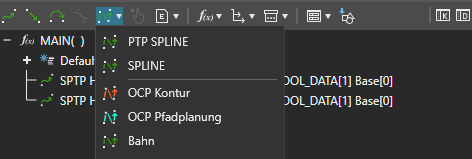
Befehlsmenü im Programmeditor von KUKA
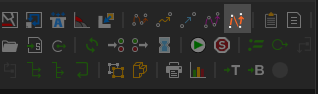
Befehlsmenü im Programmeditor von Visual Components
Anweisungseigenschaften
Sofort wenn eine Kontur angelegt und ausgewählt wurde, erscheinen die Anweisungseigenschaften der Kontur.
Programmoptimierungseinstellungen
Sobald die Konturen definiert sind, können Sie mit der Optimierung beginnen. Dabei lassen sich verschiedene Parameter anpassen, um die Berechnung zu beschleunigen oder die Genauigkeit zu erhöhen.
- Die Standard-Einstellungen liefern in der Regel gute Ergebnisse in angemessener Zeit.
- Falls eine schnellere oder präzisere Berechnung benötigt wird, können Sie die Optionen in den Programmoptimierungseinstellungen anpassen.
Starten der Konturoptimierung
Es gibt vier Möglichkeiten, eine Konturoptimierung zu starten:
- Einzelne Kontur optimieren - startet die Optimierung der ausgewählten Konturen direkt über das Kontextmenü. Ist der Optimierungsassistent bereits geöffnet, wechselt er zum Modus Einzelkonturoptimierung und wählt diese Konturen zur Überprüfung aus.
- Konturen zueinander optimieren - öffnet den Optimierungsassistent und zeigt die ausgewählten Konturen als einen Task.
- Programm optimieren - über den Optimierungsassistent werden alle möglichen Aufgaben im ausgewählten Programm angezeigt, die optimiert werden können.
- Einzeln optimieren & verbinden - öffnet den Optimierungsassistenten über das Kontextmenü in der entsprechenden Betriebsart und übernimmt die ausgewählten Konturen in Auswahlreihenfolge. Mindestens zwei Konturen im selben Anweisungsbereich sind erforderlich.
Betriebsart und Auswahl im Optimierungsassistenten
Im Assistenten können Sie zwischen Programmauswahl optimieren, Einzelne Konturen optimieren und Einzeln optimieren & verbinden wählen. Ein Wechsel der Betriebsart baut die Taskliste neu auf und setzt Auswahl und Verbindungsreihenfolge zurück.
Auch bei Programmänderungen oder einem Roboterwechsel wird die Taskliste automatisch aktualisiert und die Auswahl einschließlich der Verbindungsreihenfolge zurückgesetzt. Die gewählte Betriebsart bleibt dabei erhalten. Wählen Sie die Aufgaben anschließend erneut aus und prüfen Sie ihre Reihenfolge. Während der Aktualisierung und solange keine gültige Auswahl vorliegt, ist der Startbutton deaktiviert.
Ausgewählte Konturen optimieren und verbinden
Wählen Sie die Konturen in der gewünschten Reihenfolge aus und starten Sie Einzeln optimieren & verbinden über das Kontextmenü, oder wählen Sie diese Betriebsart direkt im Assistenten. Die Kontextmenüaktion verwendet dasselbe Symbol wie die Einzelkonturoptimierung und übernimmt Ihre Vorauswahl. Weitere Konturen stehen in der Taskliste zur Auswahl bereit.
Ausgewählte Konturen stehen als fortlaufend nummerierter Block oben in der Taskliste. Mit den Schaltflächen ↑ / ↓ an der jeweiligen Zeile ändern Sie ihre Verbindungsreihenfolge. Neu ausgewählte Konturen werden am Ende dieses Blocks angefügt; das gilt auch nach Abwählen und erneutem Auswählen. Beim Auswählen scrollt die Ansicht zur neuen Position der Kontur. Über dem Startbutton zeigt der Assistent den Auswahlhinweis, die Verbindungsfolge und die Anzahl der ausgewählten Konturen und Verbindungen.
Prüfen Sie die Reihenfolge und Optimierungseinstellungen, wählen Sie mindestens zwei Konturen aus demselben Anweisungsbereich und starten Sie die Berechnung. Die angezeigte Reihenfolge bestimmt sowohl die Reihenfolge der erzeugten Konturen als auch ihre Verbindungen. Die Verbindungen verwenden die aktuellen Einstellungen für kollisionsfreie Pfadplanung.
Zunächst werden alle ausgewählten Konturen einzeln optimiert und als neue Konturen am Ende ihres gemeinsamen Anweisungsbereichs eingefügt. Erst nach dem Erhalt aller Ergebnisse werden kollisionsfreie Verbindungen vom Ende jeder erzeugten Kontur zum Anfang der nächsten geplant, einschließlich Abfahr- und Anfahrbewegungen.
Bei beispielsweise vier Konturen sieht es wie folgt aus: Kontur 1 → Verbindung 1–2 → Kontur 2 → Verbindung 2–3 → Kontur 3 → Verbindung 3–4 → Kontur 4. Maßgeblich ist die Auswahlreihenfolge, nicht die ursprüngliche Programmreihenfolge. Die ursprünglichen Konturen bleiben erhalten.
Je Kontur wird die erste Optimierungslösung verwendet. Beim Wechsel einer Konturlösung bleiben die erzeugten Verbindungen erhalten. Passen sie nicht mehr zu den ausgewählten Lösungen, erhalten ihre Namen den Zusatz (Nicht gültig). Werden beide verbundenen Konturen auf die für diese Pfade verwendeten Lösungen zurückgestellt, verschwindet der Zusatz.
Hat die ausgewählte Kontur erzeugte Verbindungen, zeigt ihre Eigenschaftsansicht Verbindungen neu berechnen. Damit werden ihre eingehenden und ausgehenden Verbindungen für die aktuell ausgewählten Lösungen beider Endpunkte neu berechnet. Erfolgreiche Ergebnisse aktualisieren die bestehenden Pfadanweisungen an ihrer bisherigen Position. Gelöschte Pfadanweisungen werden zwischen ihren Konturen wiederhergestellt, auch wenn alle Pfade der ausgewählten Kontur gelöscht wurden. Wird eine Kontur gelöscht oder aufgelöst, werden ihre Verbindungszuordnungen an beiden Endpunkten entfernt; diese Verbindungen werden nicht mehr neu erzeugt. Alte Pfade bleiben erhalten, bis neue Ergebnisse verfügbar sind; fehlgeschlagene oder abgebrochene Anfragen verändern ihre Pfade und Gültigkeitsmarkierungen nicht. Die Zuordnung der Verbindungen gilt wie die verfügbaren Optimierungslösungen für die aktuelle Sitzung.
Kann eine Kontur nicht optimiert werden, werden die übrigen Konturen trotzdem weiterverarbeitet. Verbindungen werden nur für in der gewählten Reihenfolge unmittelbar benachbarte Konturen geplant, deren Optimierung erfolgreich war. Fehlgeschlagene Konturen werden nicht durch eine Verbindung überbrückt. Schlägt beispielsweise Kontur 2 in der Folge 1 → 2 → 3 → 4 fehl, wird weiterhin die Verbindung 3 → 4 geplant, aber weder 1 → 2 noch 2 → 3 oder 1 → 3. Fehler werden am Ende gesammelt gemeldet.
Wird keine Verbindung gefunden und existiert für dieses Paar noch keine Pfadanweisung, wird zwischen den Konturen eine Platzhalter-Pfadanweisung mit dem angefragten Start und Ziel eingefügt und als (Nicht gültig) markiert. Sie ist beiden Konturen zugeordnet und kann über Verbindungen neu berechnen erneut geplant werden. Ein Zurückwechseln der Konturlösungen macht diesen Platzhalter nicht gültig; erst eine erfolgreiche Planung entfernt den Zusatz. Bereits erzeugte Pfade bleiben bei fehlgeschlagenen Wiederholungen erhalten. Bei fehlgeschlagener oder abgebrochener Planung kann die Folge unvollständig bleiben.
Berechnung und Ergebnisse
Vorausgesetzt, das Backend ist korrekt verbunden, sollte nun eine Berechnung starten. Dabei wird auch erstmal einmal überprüft, ob der gewählte Roboter eine von uns unterstützte Kinematik besitzt (weitere Informationen hier). Die Dauer dieser Berechnung hängt von der Komplexität des Programms und der Szene ab. Danach erhalten Sie Ihre Ergebnisse, separiert durch ein HALT-Statement am Ende Ihres Programms.
Bei weiteren Fragen oder Problemen zögern Sie bitte nicht, unseren Support zu kontaktieren. Den Kontakt finden Sie auf unserer Website. Wir wünschen Ihnen viel Erfolg bei der Optimierung ihres Programms!