Kollisionslisten
Damit die kollisionsfreie Pfadplanung und die Pfadoptimierung genutzt werden kann, müssen in der Programmierumgebung Kollisionslisten angelegt werden. In der KUKA.Sim Hilfe kann eine allgemeine Erklärung nachgelesen werden.
Um bei der Erstellung zu helfen, wurden im OCP Tab bereits Funktionalitäten zur automatischen Generierung beschrieben.
Es kann ausgewählt werden, ob alle Komponenten den Kollisionslisten hinzugefügt werden oder nur die im Arbeitsbereich des Roboters. Das kann lediglich für alle Roboter festgelegt werden.
Des Weiteren werden Kollisionslisten wie folgt automatisiert erstellt:
- Sollten noch keine Listen existieren, werden neue Listen erzeugt. Die beiden Listen A und B werden automatisch befüllt und die einzelnen Komponenten werden entsprechend ausgewählt.
Das Namensschema für die Listen ist
Robotername - Process + Supportfür die Effektivaufgaben undRobotername - Support Additionalfür die Zwischenbewegungen. In der B-Liste des “Support Additional” sollten mindestens dieselben Einträge wie in der “Process + Support” sein. - Jeder angewählte bzw. abgewählte Knoten in den A- und B-Listen, wird beim erneuten automatischen Generieren mit übernommen.
- Befindet sich eine Komponente nicht in der Liste, werden Sie gefragt, ob sie als an- oder abgewählt hinzugefügt werden soll.
- Ist eine Komponente bzw. ihre untergeordneten Knoten nicht sichtbar, werden sie zwar der Liste hinzugefügt, aber abgewählt. Sollte die Komponente wieder sichtbar gemacht und mit beachtet werden, müssen die Listen neu erzeugt werden. Dafür kann die jeweilige Komponente von der jeweiligen Liste gelöscht werden und die Listen erneut automatisiert generiert werden.
- Ist “Workspace only” aktiviert, werden nur die Komponenten der Liste hinzugefügt, die sich auch im Arbeitsraum des Roboters befinden. Sollte “Workspace only” wieder deaktiviert werden, müssen auch hier die Komponenten wieder neu hinzugefügt werden, wenn sie beachtet werden sollen.
- Es gibt außerdem einen automatisch generierten Kollisionsdetektor namens
Robotername - Self Collision, der jedoch manuell mit Daten gefüllt werden muss. Dieser Detektor kann in den Einstellungen für die kollisionsfreie Wegplanung und Programmoptimierung explizit aktiviert oder deaktiviert werden.
Process + Support Kollisionsliste
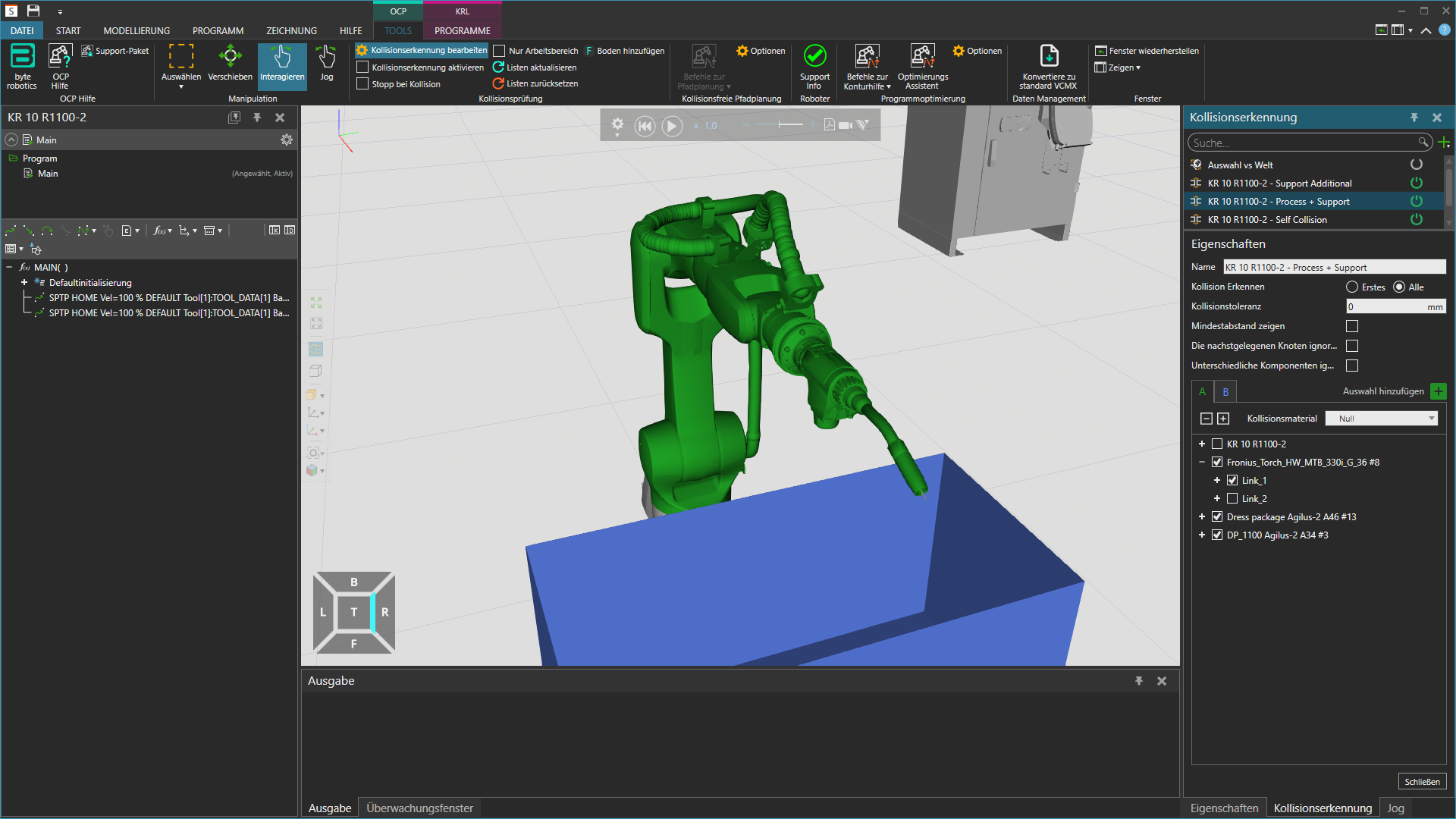
Wie in dem Bild zu sehen ist, wird der Schweißdraht an der Fackel ausgelassen, da er beim Prozess “kollidieren” muss.
Support Additional Kollisionsliste
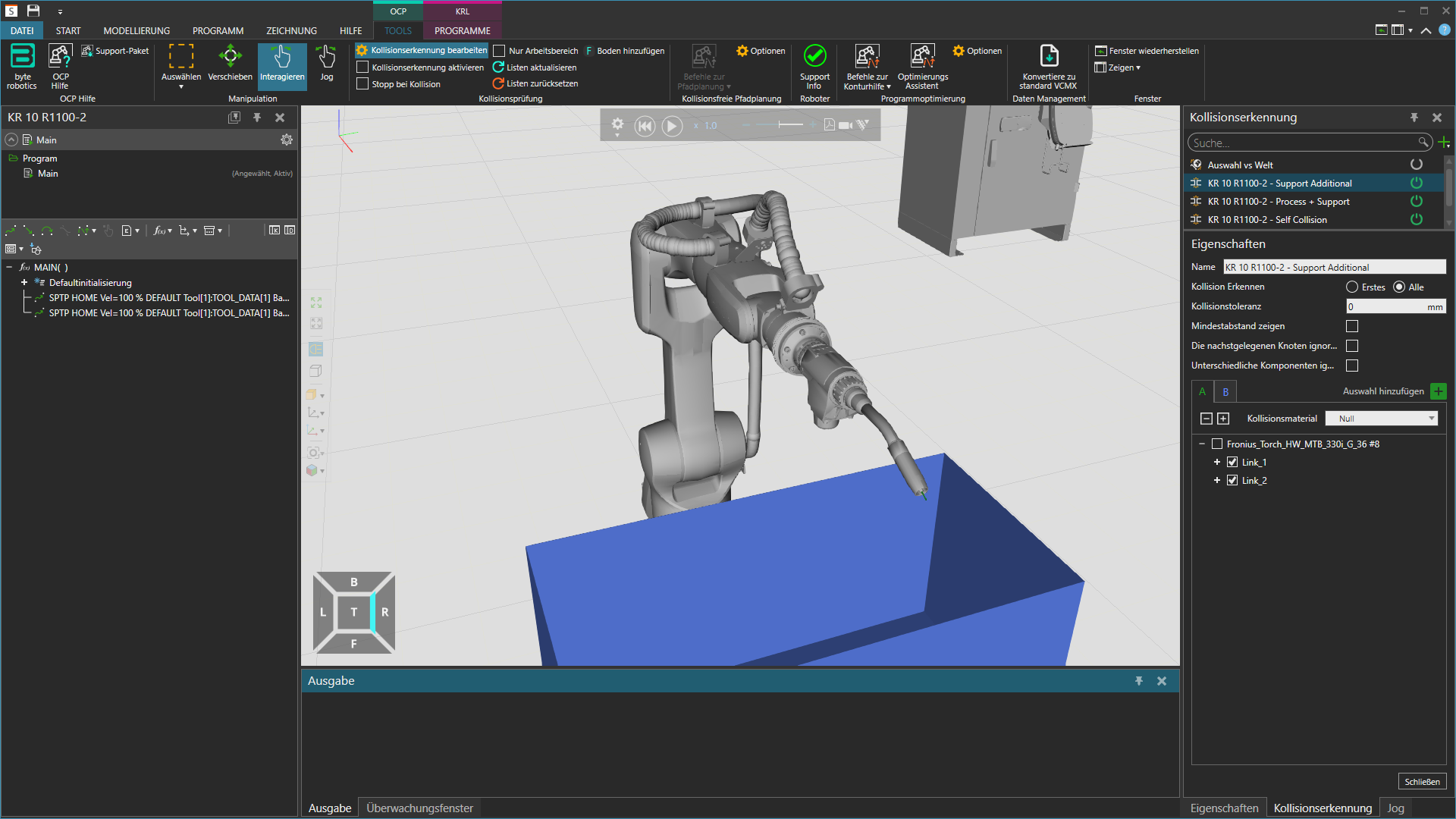
Da bei den Zustellbewegungen der Schweißdraht mit allen anderen Komponenten kollidieren kann, sollte er auch zusätzlich mit beachtet werden. In einer laufenden Simulation kann dann explizit dieser Kollisionsdetektor deaktiviert werden, wenn man sich gerade in einem Prozess befindet.
Info
Sollte das verwendete Roboterwerkzeug über keine separierten Knoten für den auszuschließenden Teil verfügen, können diese manuell über den Tab “Modellierung” als zusätzliche Links zur Komponente hinzugefügt werden. Dafür gibt es in der Visual Components Academy unter “2. Prepare geometry” eine genaue Erläuterung.
Self Collision Kollisionsliste
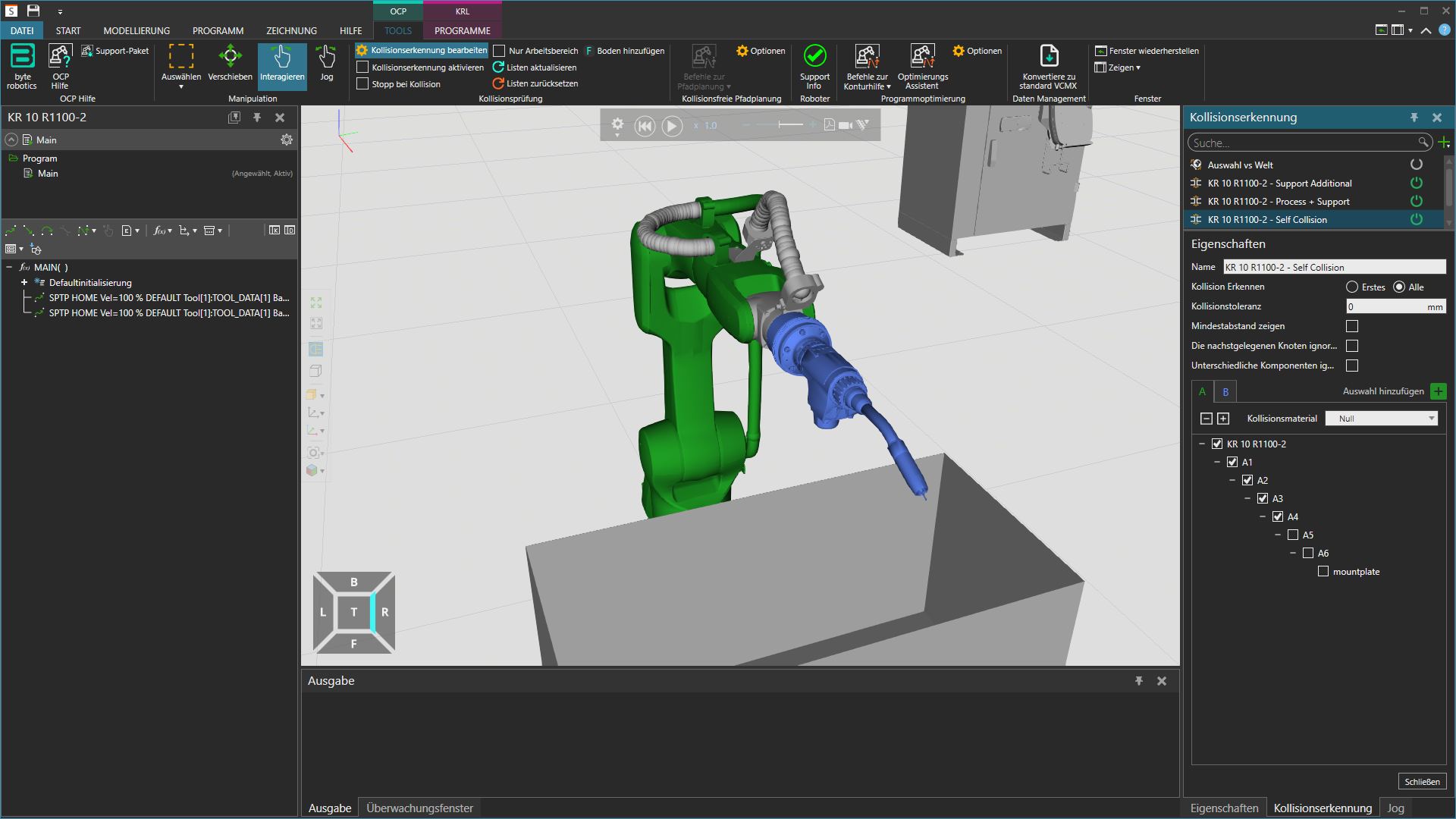
Fügen Sie alle mit dem Werkzeug verbundenen Objekte, wie z. B. ein gegriffenes Objekt, zur Liste der Selbstkollisionsdetektoren hinzu, um sie auf Kollisionen mit dem Roboter zu prüfen. Wie in der Abbildung gezeigt, sollten Sie die letzten drei Knoten des Roboters ausschließen, um optimale Ergebnisse zu erzielen. Wenn der Roboter auf einem Podest oder einer externen Achse steht, fügen Sie diese ebenfalls zur Liste A hinzu, falls Sie sie auf Kollisionen mit dem Werkzeug und dessen untergeordneten Elementen prüfen möchten.