Prozessmodellierung
Wenn Sie Visual Components oder KUKA.Sim mit einem Add-on nutzen, bietet Ihnen die Prozessmodellierung die Möglichkeit, schnell Roboterszenarien und auch Roboterprogramme zu erstellen.
Der Roboter kann automatisch über die Robotersteuerung für die Prozessmodellierung gesteuert werden. Dieser Ablauf kann aufgezeichnet und anschließend wiedergegeben werden. Eine Videodemonstration finden Sie in der Visual Components Academy.
Aufnahme und Ansicht des Roboterprogramms
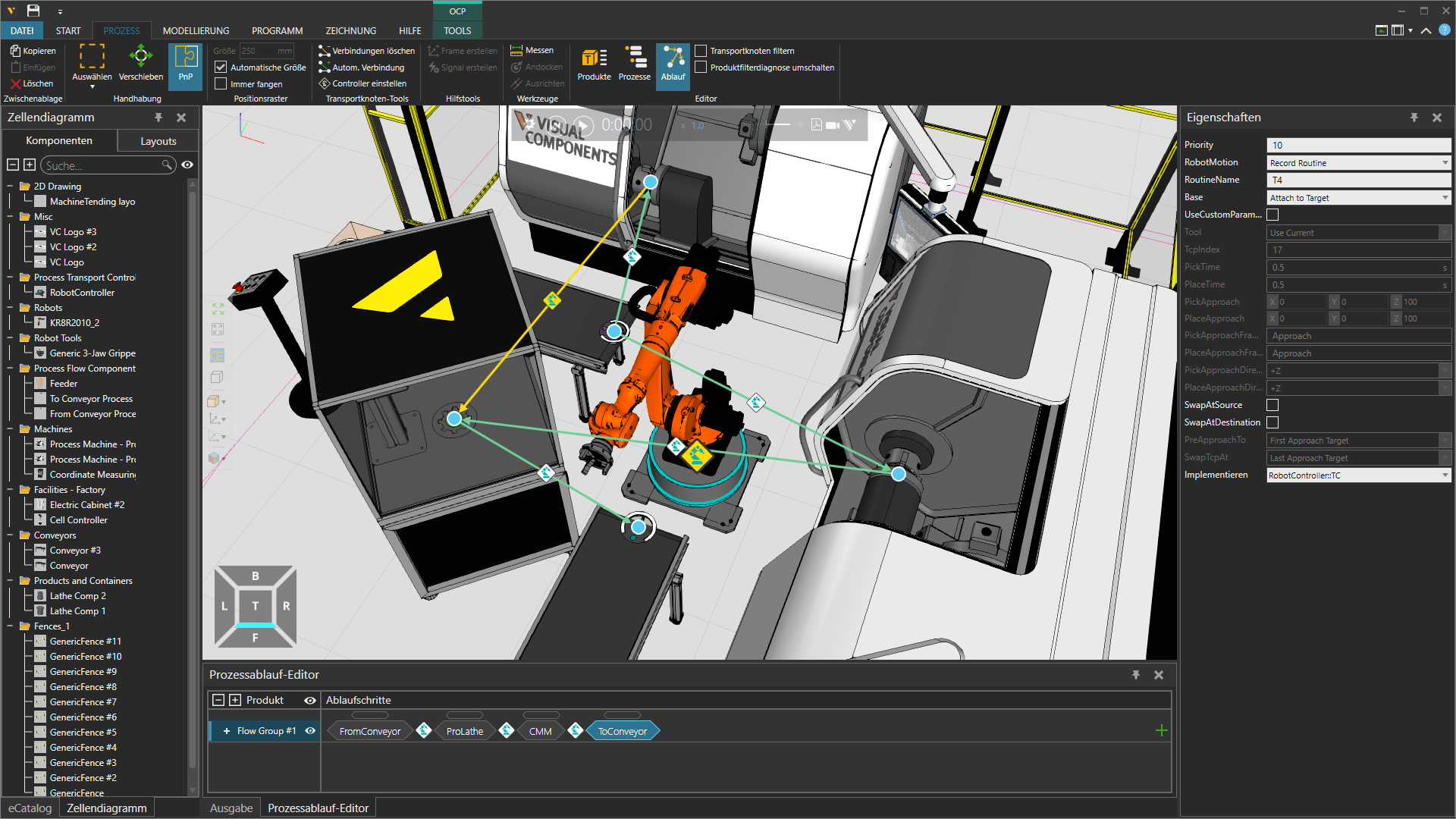
Um alle verfügbaren Produktabläufe anzuzeigen, wechseln Sie bitte zur Registerkarte „Prozess“ und rufen Sie die Ansicht „Ablauf“ auf. Durch Klicken auf einen Ablaufpfeil können Sie die entsprechenden Eigenschaften aufrufen.
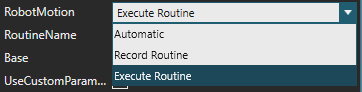
Die Eigenschaft „RoboterMotion“ legt die Ausführung der Routine fest. Nachdem Sie „Record Routine“ ausgewählt haben, lassen Sie die Simulation so lange laufen, bis alle Routinen ausgeführt wurden. Anschließend können Sie „Execute Routine“ auswählen um das aufgezeichnete Program auszuführen.
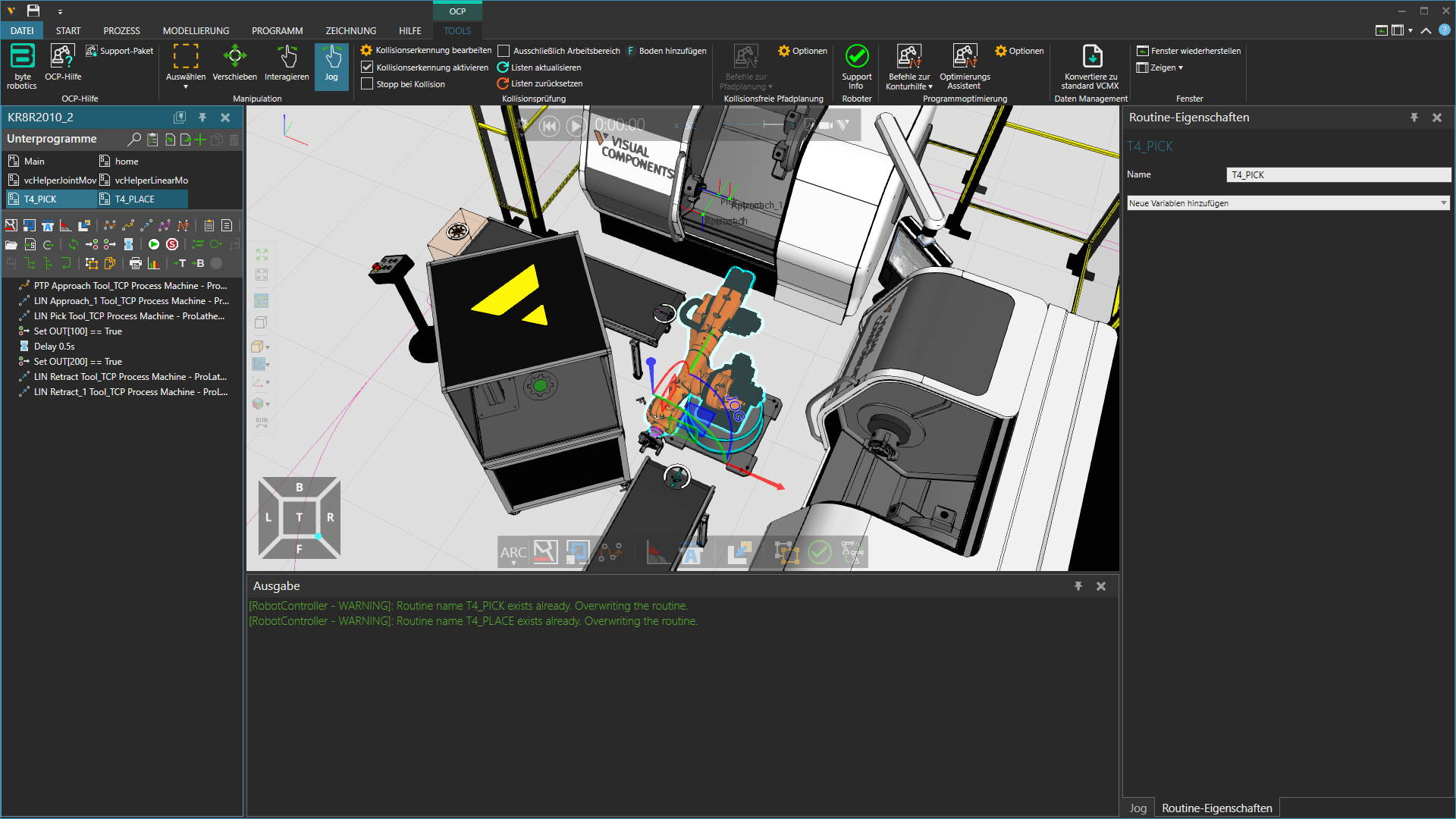
Wenn Sie zur Registerkarte „OCP-Tools“ wechseln, können Sie die beiden erstellten Programme anzeigen.
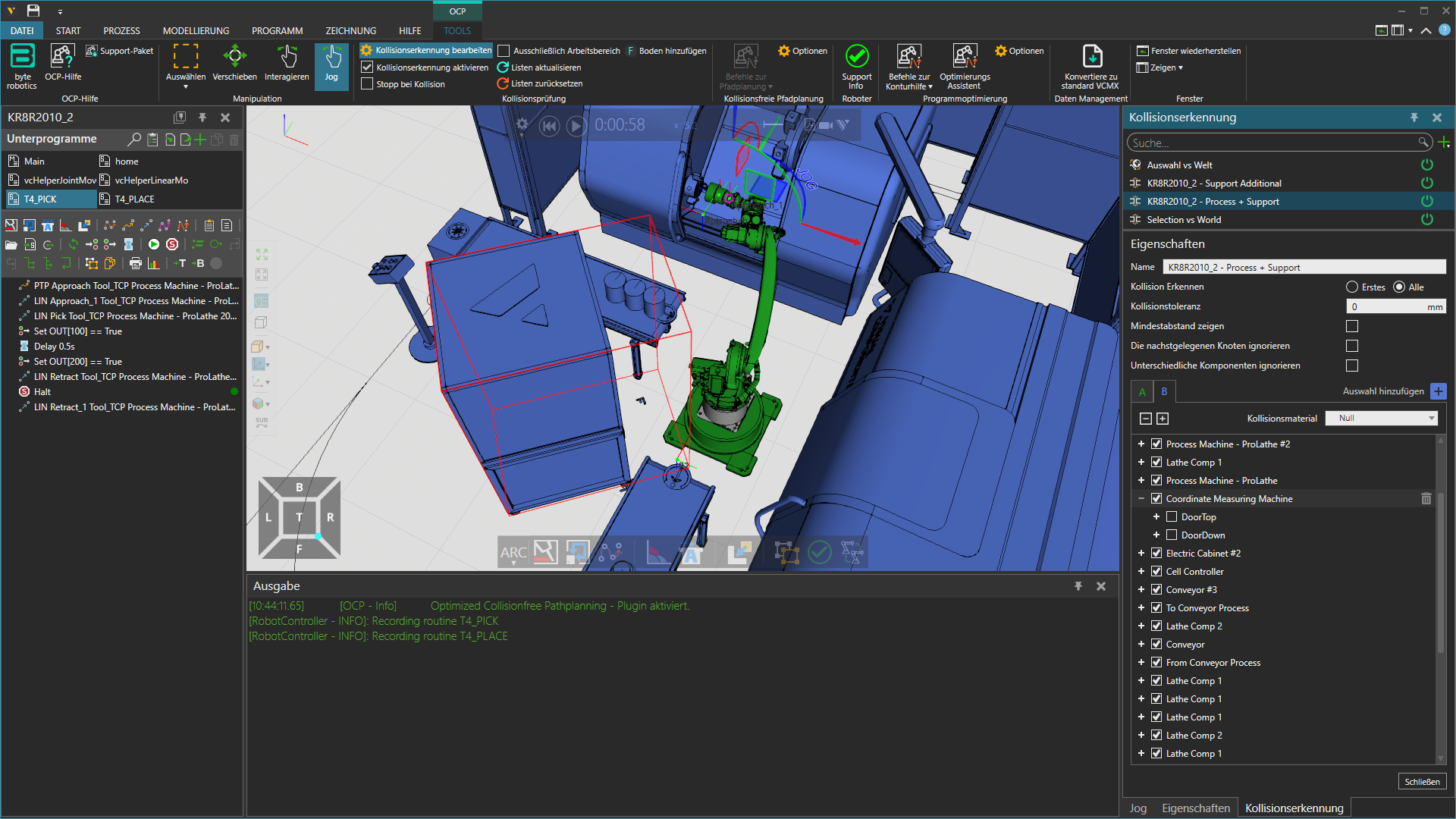
Schritte zur Planung kollisionsfreier Bahnen
In der folgenden Schritt-für-Schritt-Anleitung bezieht sich „RoutineName“ auf den Routinennamen, der in den vorherigen Ablauf-Eigenschaften angegeben wurde.
- Fügen Sie im Programm „RoutineName_Pick“ hinter der ersten „Retract“-Anweisung eine HALT-Anweisung ein. Dadurch wird die Simulation mit dem ausgewählten Produkt angehalten.
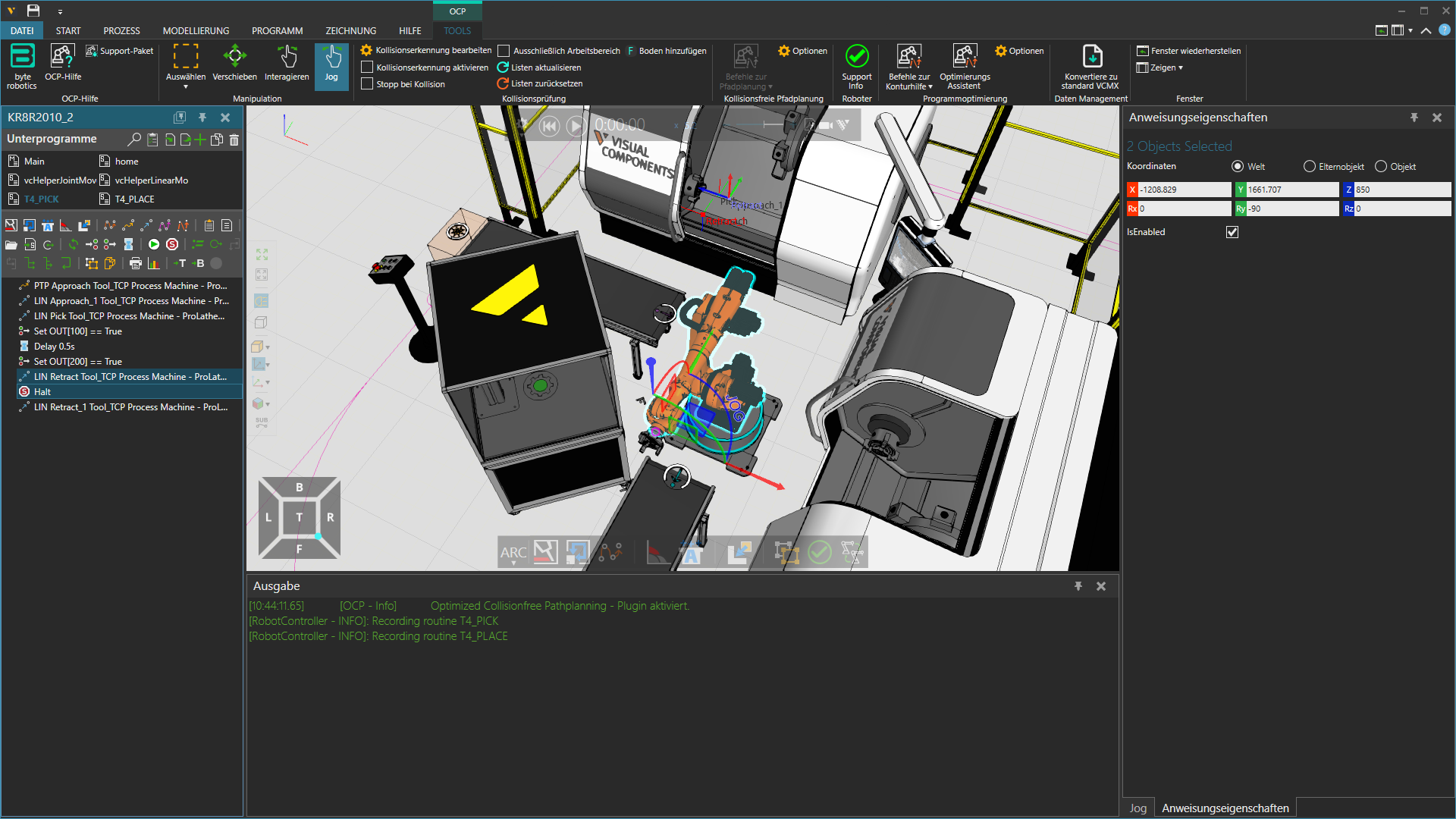
- Lassen Sie die Simulation laufen, bis sie die HALT-Anweisung erreicht.
- Klicken Sie auf die Schaltfläche „Listen aktualisieren“, um die Kollisionsliste mit der neu ausgewählten Komponente anzupassen. Dadurch werden die Listen neu generiert.
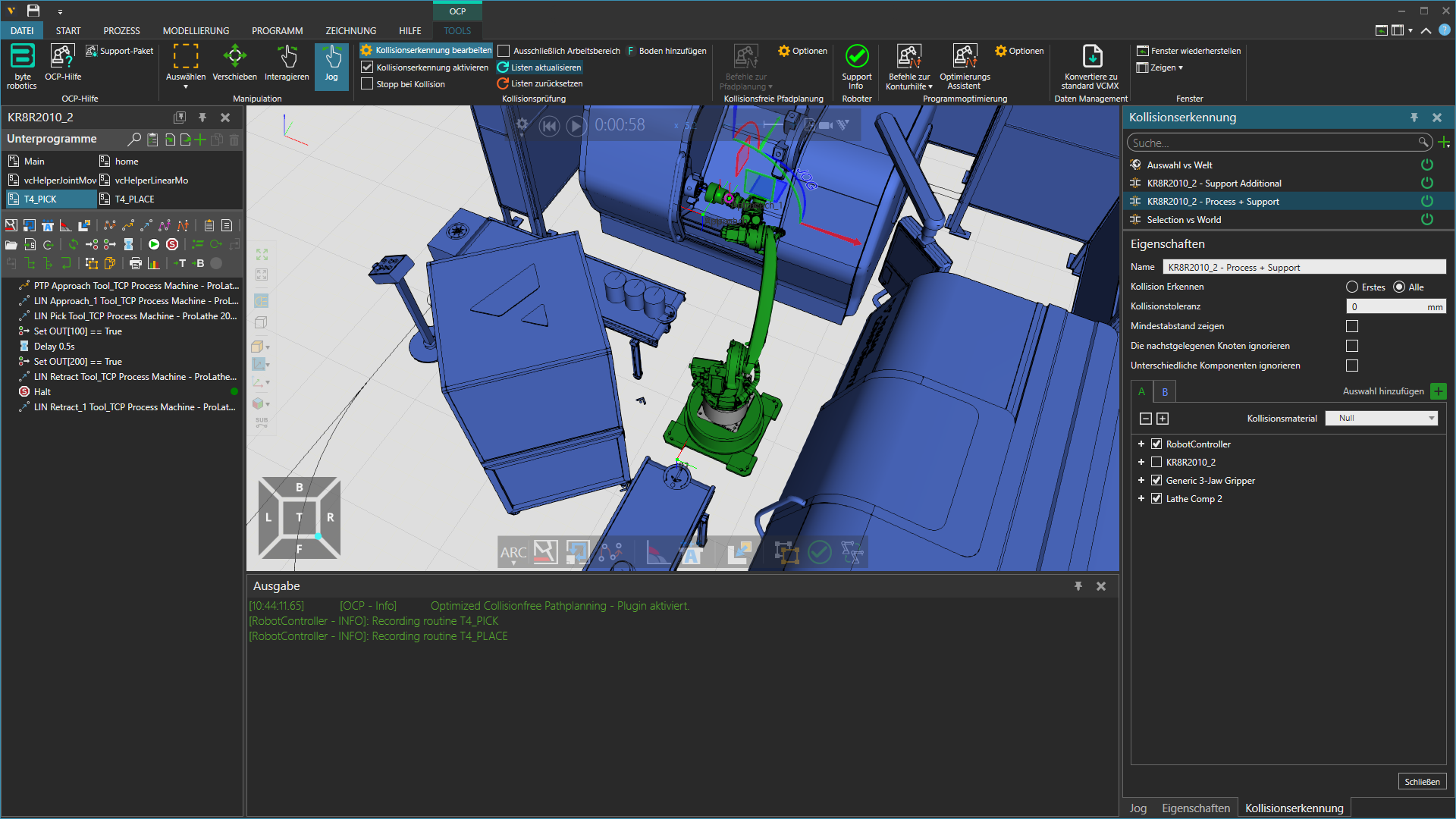
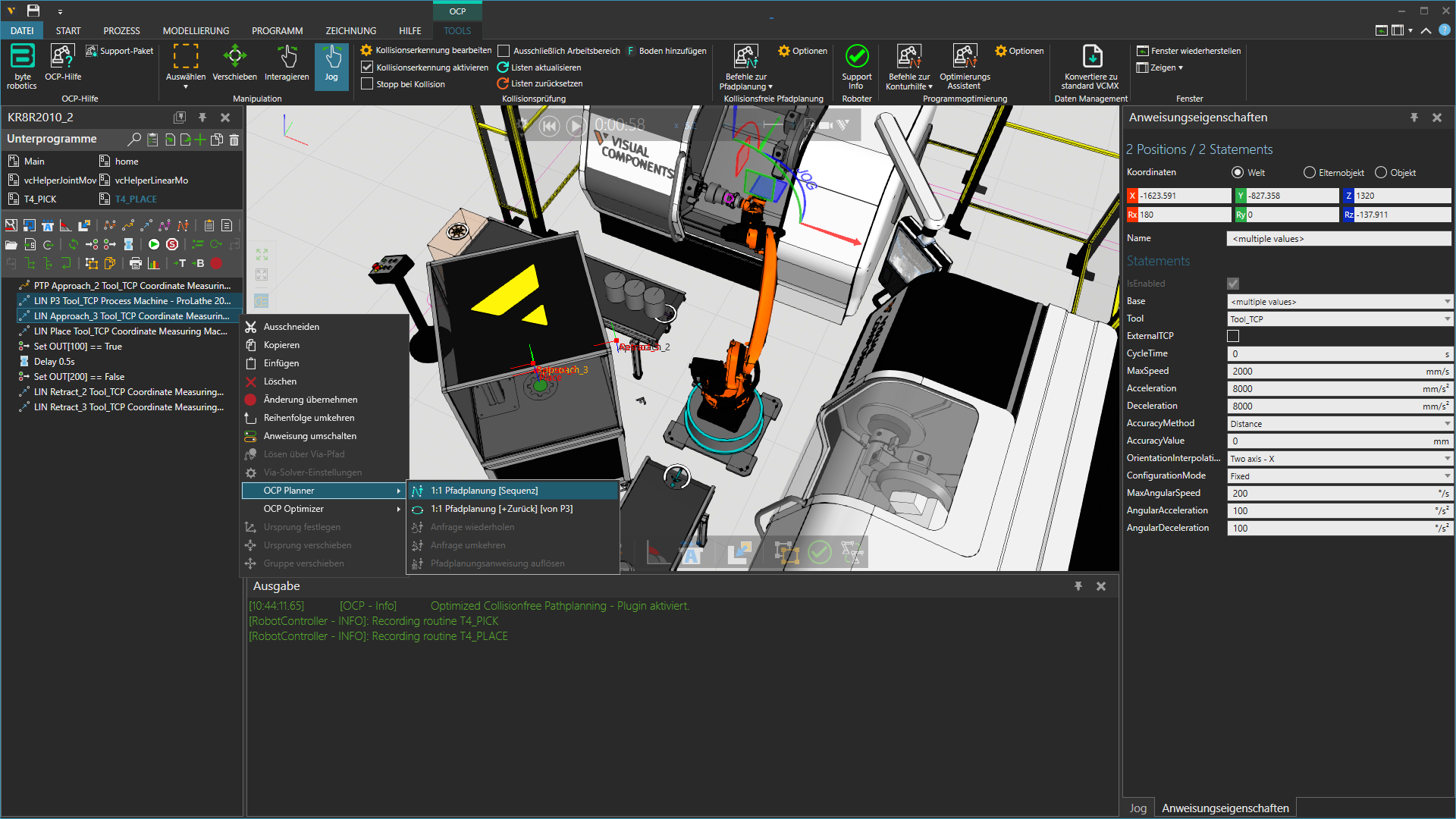
- Die erste „Retract“-Anweisung kann nun in das Programm „RoutineName_Place“ kopiert und unmittelbar vor der ersten „LIN Approach“-Anweisung eingefügt werden.
- Wenn Sie die kopierte Anweisung auswählen, haben Sie die Möglichkeit, mithilfe der ersten „LIN Approach“-Anweisung eine kollisionsfreie Bahnplanung zu machen.
Warnung
In bestimmten Fällen ist es unter Umständen nicht möglich, den aufgezeichneten Punkt und die damit verbundene Roboterbewegung für eine kollisionsfreie Wegplanung zu verwenden. Das Problem liegt an den gegebenen Roboterparametern. Bitte versuchen Sie, den Roboter und die angeschlossene Steuerung neu zu positionieren, indem Sie sie leicht verschieben oder drehen. Möglicherweise ist eine weitere Bewegungsaufzeichnung erforderlich.
- Nach der Berechnung wird am Ende des Programms ein Pfad angezeigt. Bitte beachten Sie, dass die beiden zuvor zu Planungszwecken erstellten Anweisungen nun gelöscht werden können. Beachten Sie außerdem, dass alle diesen Anweisungen vorangehenden Anweisungen ebenfalls gelöscht werden sollten.
Außerdem muss der “Pathplanning”-Befehl an den Anfang des Programms verschoben werden, um die Programmreihenfolge beizubehalten.
{
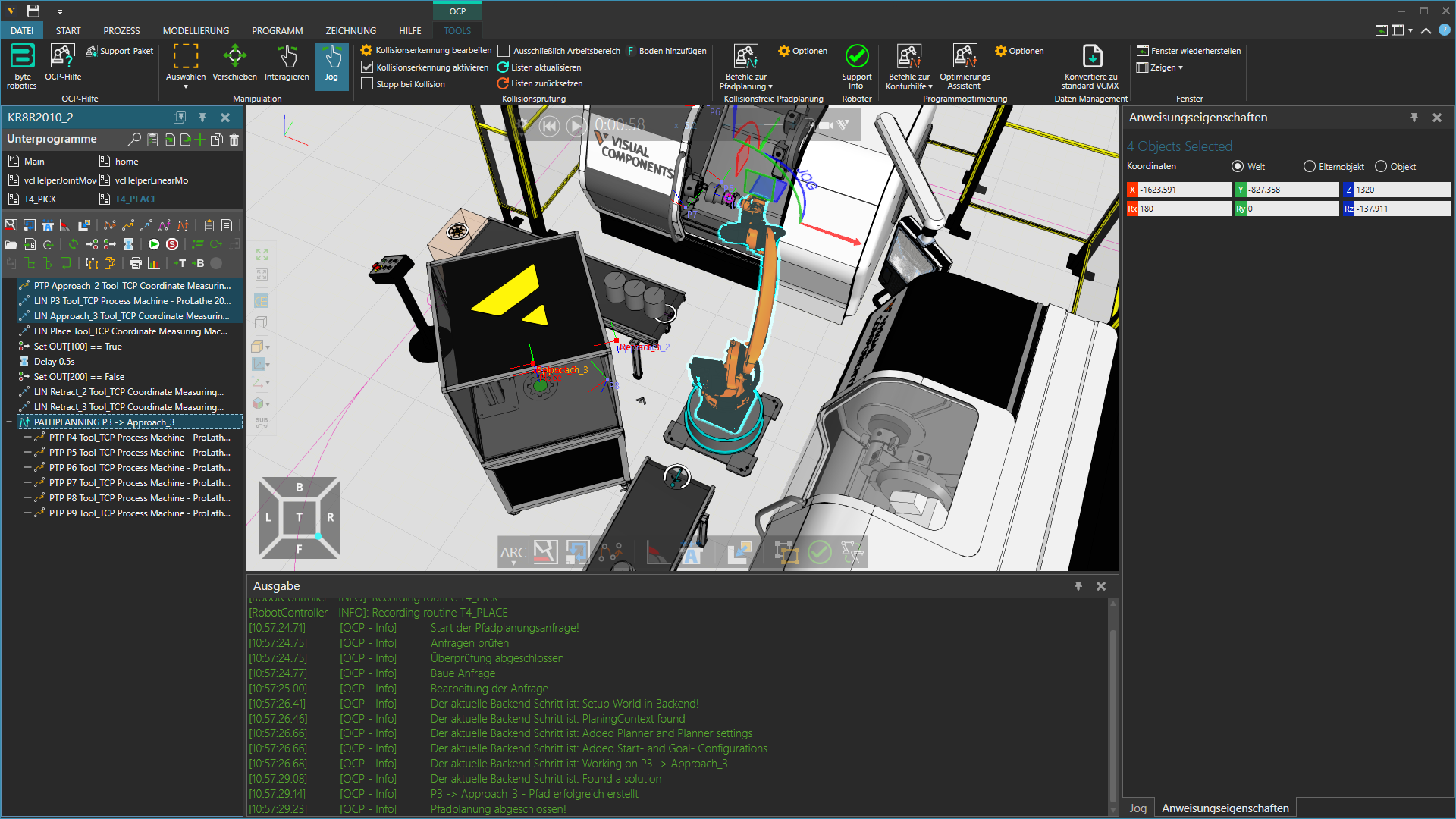
- Abschließend kehren Sie wieder zum Programm „RoutineName_Pick“ zurück und entfernen die HALT-Anweisung sowie alle nachfolgenden Anweisungen.
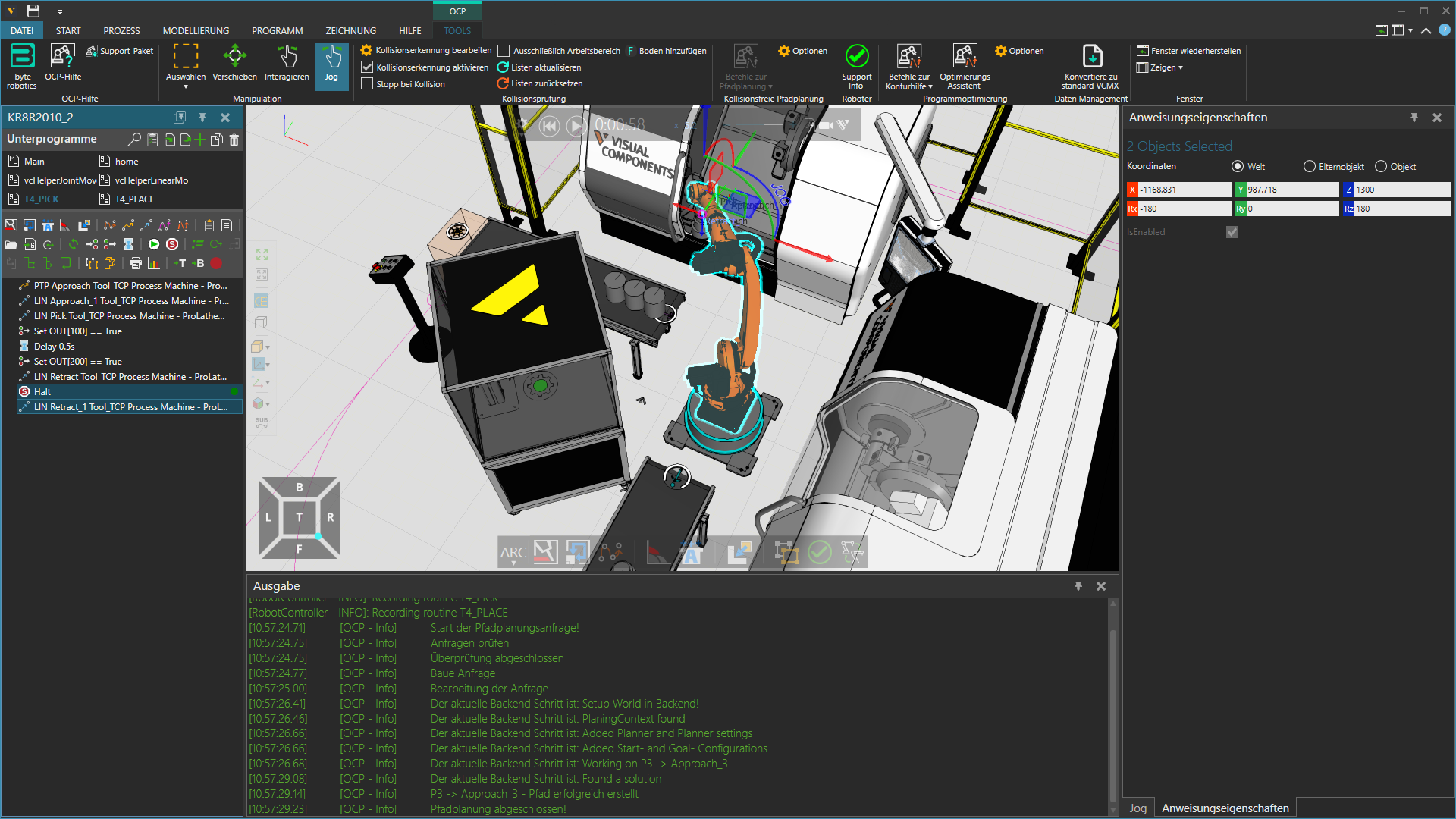
- Setzen Sie die Simulation zurück und führen Sie sie erneut aus, um die Ergebnisse zu sehen.
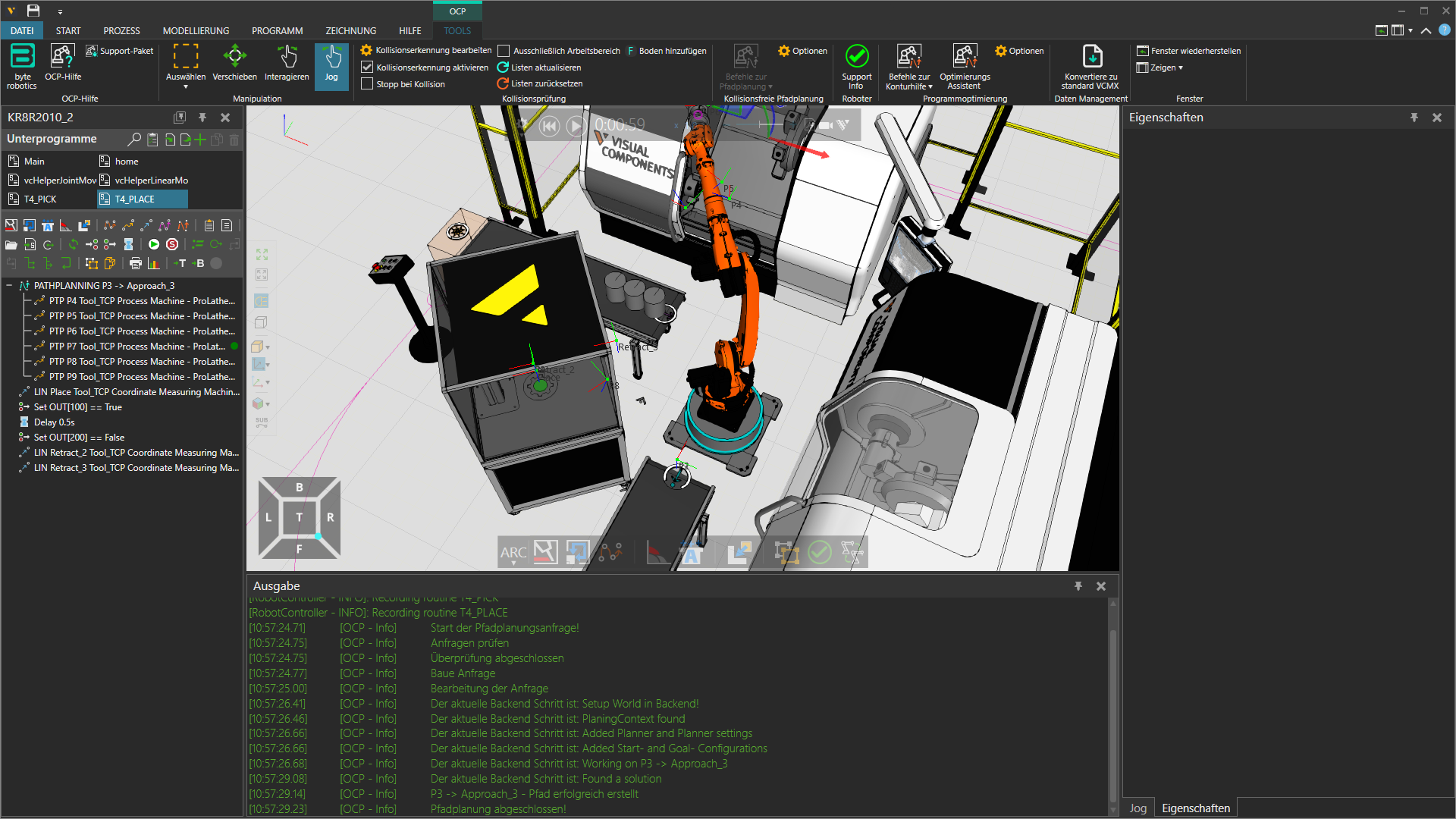
Jede Routine lässt sich unter Anwendung dieser Schritte anpassen.
Warnung
Was die Umgebung und die dort befindlichen Objekte betrifft, besteht die Möglichkeit, dass Objekte den Weg versperren, auch wenn die Simulation etwas anderes anzeigt.
Durch die Anpassung der Kollisionsdetektoren können Sie sicherstellen, dass der kollisionsfreie Weg im Backend erzeugt wird. Bitte stellen Sie sicher, dass nur die erforderlichen Objekte ausgewählt sind, und achten Sie darauf, dass keine überflüssigen Objekte enthalten sind.