Automatische kollisionsfreie Pfadplanung
Mit Automatische kollisionsfreie Planung planen Sie mehrere Verbindungen in einem Programmdurchlauf. Dazu markieren Sie die gewünschten Übergänge mit HALT-Anweisungen. Während der Simulation werden die Planungsanfragen mit dem jeweiligen Szenenzustand erfasst und nach dem Programmlauf werden die kollisionsfreien Pfade berechnet.
1. Szene und Programm vorbereiten
- Wählen Sie den Roboter und das auszuführende Programm aus. Das Programm muss in der Simulation bis zum Ende durchlaufen können.
- Bereiten Sie die Szene einschließlich Werkzeugen, Werkstücken und Hindernissen vor. Legen Sie die zu berücksichtigenden Kollisionslisten fest, insbesondere für Selbstkollisionen.
- Prüfen Sie die Werkzeug- und Basis-Koordinatensysteme. Bei externen Achsen beachten Sie die Initialisierung der Basis.
- Stellen Sie sicher, dass das Backend verbunden und eine gültige Lizenz vorhanden ist.
- Wählen Sie die gewünschten Pfadplanungseinstellungen, beispielsweise Bewegungstyp, Mindestabstand und Abbruchbedingung.
2. Übergänge mit HALT markieren
Fügen Sie im Programm-Editor jeweils eine HALT-Anweisung zwischen den Start- und Zielpunkt einer zu planenden Verbindung ein.
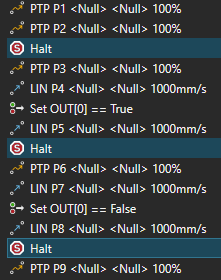
Dieses Beispiel erzeugt drei Planungsanfragen und würde ein Objekt greifen und wieder ablegen:
| HALT | Start | Ziel |
|---|---|---|
| Erstes HALT | P2 | P3 |
| Zweites HALT | P5 | P6 |
| Drittes HALT | P8 | P9 |
Der Start ist die zuletzt ausgeführte Positionsanweisung vor dem HALT. Das Ziel ist die nächste ausgeführte Positionsanweisung danach. Entscheidend ist die tatsächliche Ausführungsreihenfolge, auch bei Unterprogrammen, Verzweigungen und Schleifen. Die Bewegung von P1 nach P2 wird in diesem Beispiel nicht neu geplant.
Gerade beim Greifen sollte darauf geachtet werden, dass die Positionsanweisungen um das HALT den eingestellten Mindestabstand in den Einstellungen einhalten. Sonst kann kein Pfad geplant werden.
Platzieren Sie vor jedem HALT einen eindeutigen Startpunkt und danach einen erreichbaren Programmschritt mit dem Zielpunkt. Ein HALT am Programmende ohne folgenden Zielpunkt ergibt keine vollständige Anfrage. Mehrere HALT-Anweisungen direkt hintereinander erzeugen keine zusätzlichen Verbindungen.
3. Automatische Planung starten
- Öffnen Sie im OCP-Tab den Bereich Kollisionsfreie Pfadplanung.
- Klicken Sie auf Automatische kollisionsfreie Planung.
- Die Simulation wird zurückgesetzt und das Roboterprogramm gestartet. An den HALT-Anweisungen erfasst die Funktion die Planungsdaten und setzt den Ablauf automatisch fort.
- Warten Sie auf das Programmende und die anschließende Berechnung im Backend.
Am HALT werden das Weltmodell sowie die aktuellen Werkzeug- und Basisdaten erfasst. Beim Erreichen der nächsten Positionsanweisung wird das Ziel ergänzt. Dadurch können beispielsweise unterschiedliche Werkstückzustände im Programmablauf berücksichtigt werden. Auch zum Beispiel gegriffene Objekte werden neu zugeordnet und bei der Pfadplanung mit beachtet.
In Schleifen können beim wiederholten Ausführen eines HALT mehrere Anfragen entstehen. Der Zielname erhält dabei die Durchlaufnummer in Klammern, beginnend bei 0, beispielsweise P2 -> P3 (0) und P2 -> P3 (1). Dieses Suffix kennzeichnet den Schleifendurchlauf, nicht die Lösungsvariante.
Der Simulationslauf dient zunächst der Erfassung der Anfragen. Die markierten Übergänge werden erst anschließend geplant. Die Simulation verwendet während der Erfassung noch die ursprünglichen Bewegungen.
4. Ergebnisse übernehmen
Die erzeugten Pfadanweisungen werden am Ende des jeweiligen Anweisungsbereichs hinzugefügt, in dem das HALT steht, beispielsweise in der betreffenden Routine oder im Schleifenrumpf. Die Namen beschreiben die Verbindung als Start -> Ziel. Bei mehreren Lösungen werden die Varianten zusätzlich nummeriert.
- Prüfen Sie die berechneten Pfade und die gemeldeten Fehler oder ungelösten Anfragen.
- Ordnen Sie die gewünschte Pfadanweisung anhand ihres Namens dem markierten Übergang zu und setzen Sie sie dort ein. Die ursprünglichen Bewegungen und HALT-Anweisungen werden nicht automatisch ersetzt.
- Entfernen Sie die für die Planung verwendeten HALT-Markierungen, wenn diese im fertigen Ablauf nicht mehr benötigt werden, und vermeiden Sie doppelte Übergangsbewegungen.
- Prüfen Sie den zusammengesetzten Programmablauf in der Simulation.
Info
Die erzeugten Bahnen und Bewegungspunkte haben NULL-Referenzen für Werkzeug und Basis, da sich diese Koordinatensysteme während des Programmlaufs ändern können. Die berechneten Roboterpositionen sind dennoch gültig. Sollen die Punkte bestimmte Werkzeug- und Basisreferenzen verwenden, lernen Sie sie mit den passenden Koordinatensystemen neu ein.
Wenn kein Ergebnis entsteht
- Der Startbutton ist deaktiviert: Prüfen Sie die Lizenz und ob das aktive Programm des ausgewählten Roboters mindestens ein HALT enthält. Während eines laufenden Vorgangs ist kein erneuter Start möglich.
- Ein Übergang fehlt: Prüfen Sie, ob das HALT tatsächlich ausgeführt wurde und danach eine Positionsanweisung erreicht wurde. Nicht ausgeführte Programmzweige liefern keine Anfragen.
- Eine Verbindung ist nicht lösbar: Prüfen Sie die Meldungen, Start- und Zielkonfigurationen, Kollisionslisten sowie die Pfadplanungseinstellungen. Sie können dann die einzelne Pfadplanung im Nachgang nochmal neu ausführen.
- Die Simulation wurde zurückgesetzt: Bereits vollständig erfasste Anfragen werden anschließend trotzdem zur Berechnung gesendet. Eine noch offene Anfrage ohne Ziel wird verworfen; das Ergebnis kann daher unvollständig sein.
Für die gezielte Planung zwischen ausgewählten Punkten finden Sie weitere Möglichkeiten im Workflow Pfadplanung.