Approach erwartet.
Konturen
Definition
Konturen werden genutzt, um Prozessabläufe besser zu beschreiben.
Eine Kontur besteht aus 3 Teilen:
Approach(Anfahrtsbewegungen + erster Prozesspunkt)Process(Prozessbewegungen)Depart(Wegfahrbewegungen)
Dies macht es möglich komplexe Prozesse zu optimieren.
Dadurch wird definiert, welche Bewegungen für welche Aufgabenbereiche gedacht sind.
Es gibt 3 verschiedene Varianten von Konturen, welche genutzt werden, um verschiedene Prozesse zu beschreiben.
Jede dieser Varianten benötigt einen Bewegungsbefehl in Approach, während Bewegungsbefehle in Depart in allen Konturen optional sind.
Der Process Teil darf keine PTP-Befehle enthalten, da eine Konturoptimierung damit nicht vorgesehen ist.
Auf weitere Besonderheiten wird im Folgenden eingegangen.
Offene Kontur
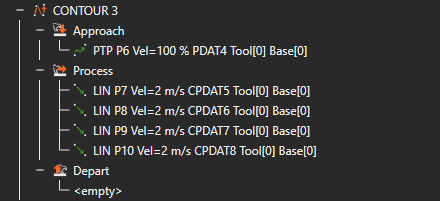
Offene Konturen sind die Standardeinstellung bei der Erstellung neuer Konturen. Diese werden lediglich genutzt, um Prozesse optimierbar zu machen und benötigen keine besonderen Bedingungen, um ihre Funktionalität zu gewährleisten.
Es wird lediglich ein Bewegungsbefehl in
Geschlossene Kontur
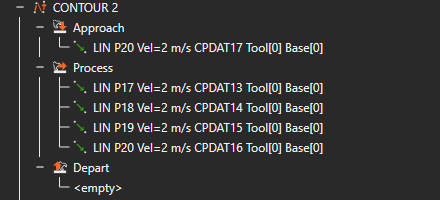
Geschlossene Konturen werden genutzt, um Prozesse ohne expliziten Anfangs- und Endpunkt zu beschreiben.
Um diese korrekt interpretieren zu können müssen die kartesischen Koordinaten des letzten Bewegungsbefehls in
Approach identisch sein mit den kartesischen Koordinaten des letzten Bewegungsbefehls in Process.
Punkt Kontur
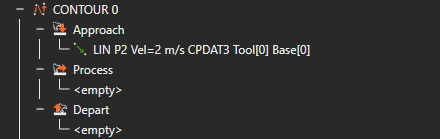
Punkt Konturen werden genutzt, um Prozesse zu beschreiben, die nicht entlang eines Pfades oder einer Kante verlaufen.
Deshalb wird der
Process Teil nicht berücksichtigt. Es werden lediglich Bewegungsbefehle im Approach Teil benötigt. Depart Bewegungen sind nicht notwendig, werden aber berücksichtigt.
Konturen CheatSheet
In der folgenden Tabelle wird erläutert, welche Konturteile für welche Bewegungsbefehle benötigt werden:
| Kontur Typ | Approach | Process | Depart |
|---|---|---|---|
| Offen | x | x | o |
| Geschlossen | x | x | o |
| Punkt | x | i | o |
x: notwendig
o: optional
i: irrelevant
Tasks
Ein Task besteht aus mindestens einer Kontur. Befinden sich zwischen den Konturen beispielsweise Bewegungsbefehle, werden diese in zwei unterschiedliche Tasks aufgeteilt. So kann bereits manuell eine Trennung von einzelnen zusammenhängenden Unteraufgaben vorgegeben werden.
Befinden sich Konturen in Ordnern, Schleifen oder selektiven Verzweigungen (z.Bsp. if/switch), werden sie ebenfalls als eigener Task betrachtet. Der letzte PTP-Bewegungsbefehl vor einer Kontur wird als Startpunkt und der erste nach der Kontur als Endpunkt einer Optimierung genutzt. Befinden sich vor der Kontur keine oder nur ein Bewegungsbefehl, werden die Konturen in einem Task als Schleife zueinander optimiert.
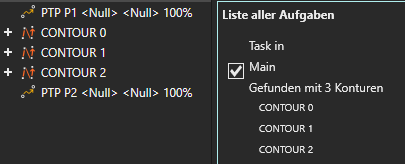
Beispiel einer Taskdefinition
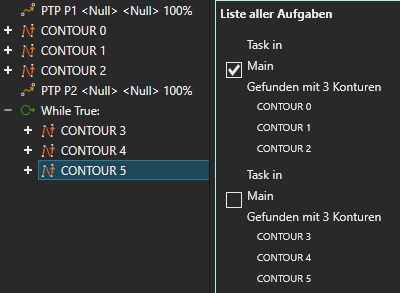
Beispiel einer Taskdefinition mit einer Schleife
Kontur Eigenschaften
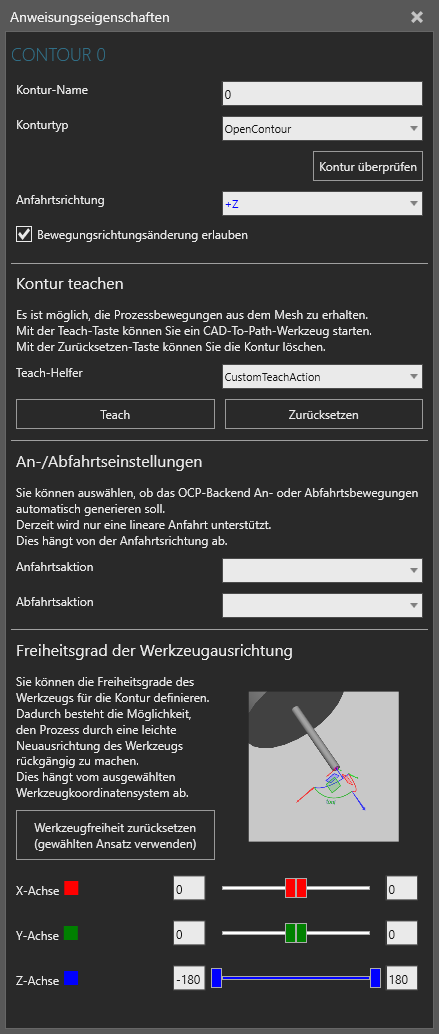
Kontureigenschaften
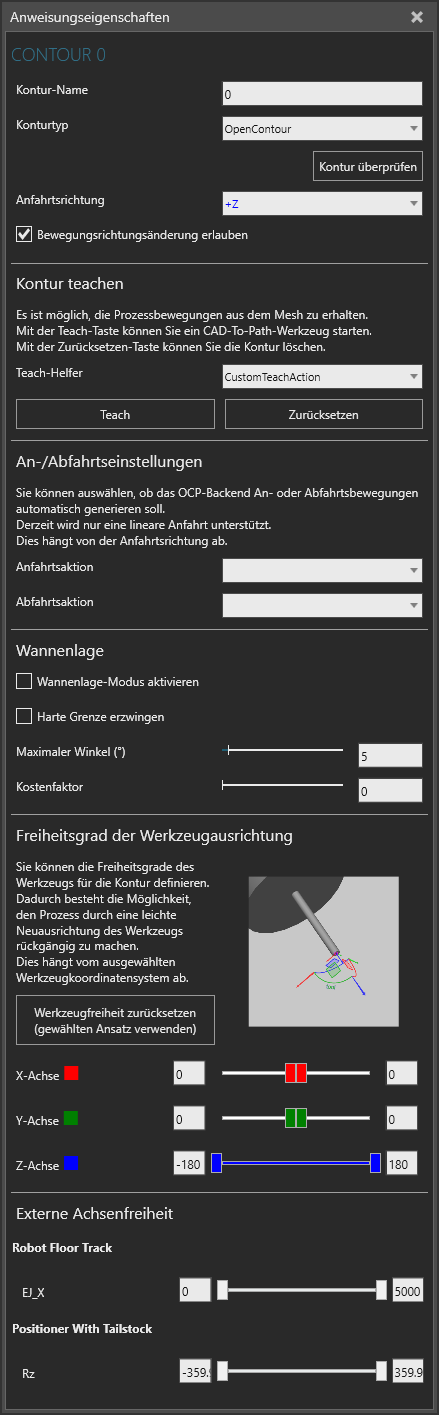
Kontureigenschaften mit einem Werkstückpositionierer
Basiseinstellungen
- Der Kontur-Name kann beliebig angepasst werden, um die Übersichtlichkeit bei der Planung zu erhöhen. Dies hat keinen weiteren Einfluss auf die Optimierung oder andere Werkzeuge.
- Der Konturtyp kann hier ausgewählt werden:
- Closed Contour (Geschlossene Kontur): Start und Endpunkt einer Kontur sind gleich (z.B.: ein ausschneiden eines Kreises). Bei einer geschlossenen Kontur entscheidet die Software selbstständig, an welchem Punkt in der Kontur er anfängt diese zu bearbeiten. Es werden jedoch keine neuen Punkte hinzugefügt.
- Open Contour (Offene Kontur): Start und Endpunkt einer Kontur sind verscheiden (z.B.: schneiden auf einer Gerade). Hier kann die Software lediglich entscheiden in welche Richtung sie die Kontur abfährt.
- Point Contour (Punkt Kontur): eine Kontur, die nur einen Punkt enthält. (z.B: Punktschweißen)
- Kontur überprüfen startet eine Prüfung um zu sehen, ob die Kontur valide ist. Falls nicht, wird eine Fehlermeldung ausgegeben, die Verbesserungsvorschläge enthält. Diese können meist auch direkt über die Knöpfe ausgeführt werden. (Beispiele siehe unten)
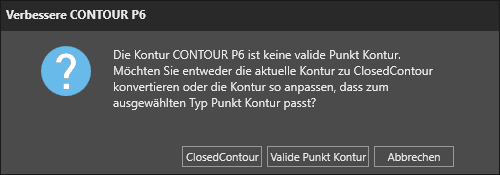
Punkt Kontur Verbesserungsvorschlag
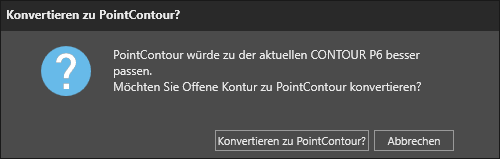
Offene Kontur Verbesserungsvorschlag
- Anfahrtsrichtung bestimmt die Richtung, aus welcher die lineare Annäherungsbewegung berechnet werden soll.
- Bewegungsrichtungsänderung erlauben gibt der Optimierung die Möglichkeit die Pfadrichtung bei offenen und geschlossenen Konturen zu ändern.
Kontur teachen
- Mit dem Kontur teachen Tool können Konturen direkt aus den CAD-Daten eines Objektes ausgewählt werden.
- Zurücksetzen setzt die Kontur zurück. Dies bedeutet das alle Statements aus der Kontur gelöscht werden, diese somit komplett leer ist.
- Ein Teachen der Kontur ist nur möglich, wenn nur eine Kontur ausgewählt ist.
An-/Abfahrtseinstellungen
- Unter An-/Abfahrtseinstellungen können Aktionen bzw. Subroutinen ausgewählt werden, die während der An-/Abfahrt gemacht werden sollen. Ein Beispiel wäre das Aktivieren oder Deaktivieren einer Schweißfackel. Dafür kann eine neue Subroutine im Programmeditor angelegt und alle benötigten Signale und Befehle dort definiert werden.
- Bei der Definition der Subroutinen sollte darauf geachtet werden, dass keine Aufrufe zu weiteren Routinen bestehen, die zu einer Schleife führen können.
- Die jeweiligen Aktionen können separiert für An-/Abfahrtsbewegungen angegeben werden.
Wannenlage
- Sollte an den Roboter ein Werkstückpositionierer angeschlossen sein, werden Optionen für die Wannenlage sichtbar.
- Die gewünschte Wannenlage lässt sich de-/aktiveren.
- Harte Grenzen können erzwungen werden.
- Ein gewünschter maximaler Winkel kann definiert werden.
- Über die Kostenfaktormanipultation wird vertikale Position des Roboterwerkzeugs forciert. Dies kann bei hohen Werten dazuführen, dass die Roboterbewegungen nicht mehr optimal sind.
Freiheitsgrade
- Mit der Freiheitsgrad der Werkzeugausrichtung können die Freiheitsgrade des Werkzeuges für die Kontur festgelegt werden.
- Werkzeugfreiheit zurücksetzen (gewählten Ansatz verwenden) damit werden die drei Achsen so gesetzt, dass die gewählte Anfahrtsrichtung den Bereich von -180° bis 180° abdeckt und die beiden anderen Achsen auf jeweils den Wert 0,0 haben.
- X,Y,Z - Achse damit kann wird die jeweiligen Freiheiten festlegen, die für die Ausrichtung des Werkzeugs bei der Berechnung berücksichtigt werden.
- Unter Externe Achsenfreiheit können auch absolute Freiheitsgrade für die aktuellen externen Achsen definiert werden.
Info
Bitten beachten Sie, dass eine Auswahl von mehr als drei Freiheitsgraden den Suchraum und die möglichen Lösungen erweitert. Das kann dazu führen, dass Berechnungen länger dauern können. Es kann Kombinationen von Einstellungen geben, die unter Auswahl von vielen Freiheitsgraden keine Lösung liefern. Sie können jederzeit die Einstellungen anpassen und die Berechnungen erneut starten.