Programmoptimierung
Optimierungsassistent
Über die Schaltfläche “Optimierungsassistent” wird ein weiteres Fenster geöffnet.
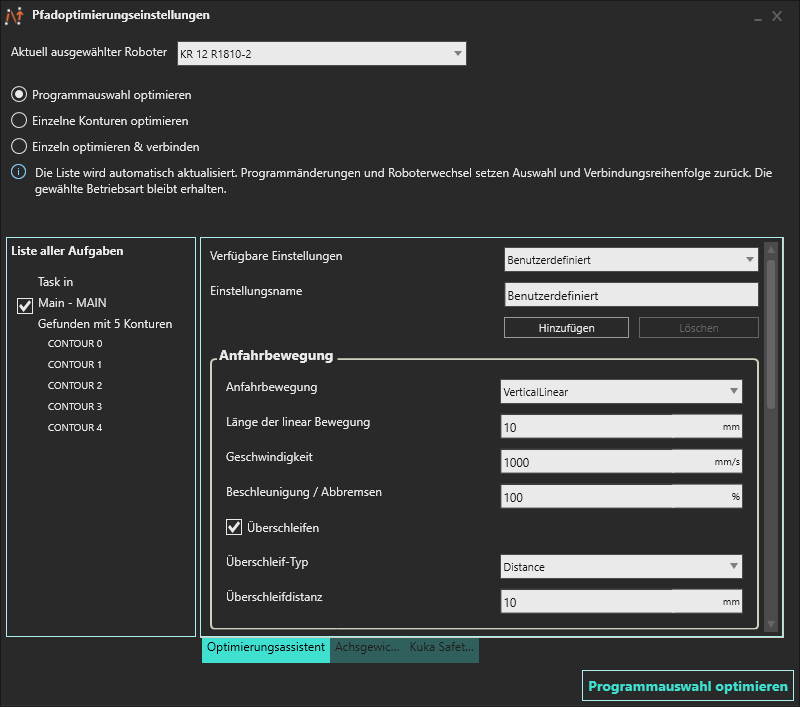
Dieser Optimierungsassistent gibt eine Übersicht über die einzelnen Tasks, die optimiert werden können. Um eine Programmoptimierung durchführen zu können, muss mindestens ein Task ausgewählt werden.
 |
 |
 |
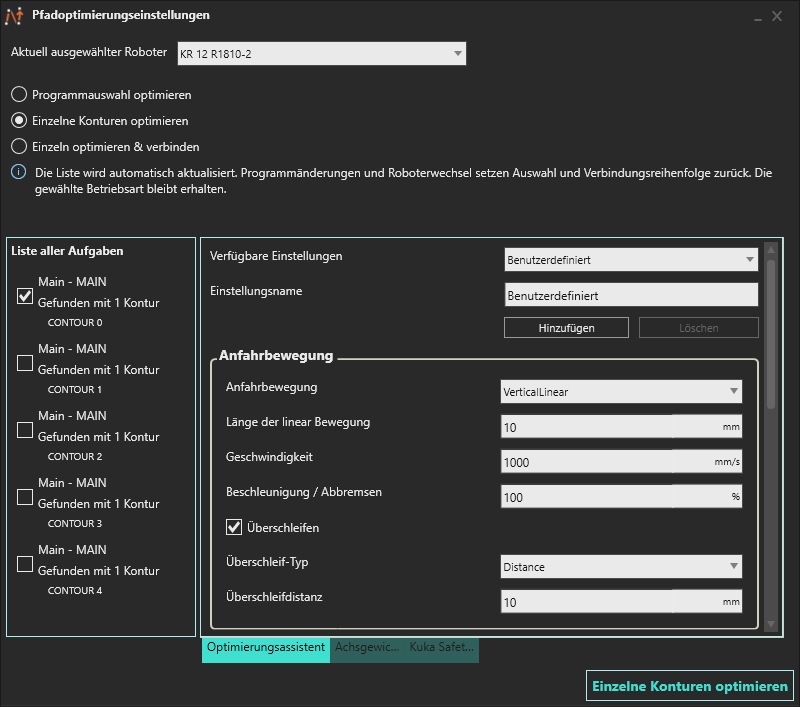
Es gibt drei Arten von Anfragen, die über den Assistenten gestartet werden können:
| Programmauswahl optimieren | Einzelne Konturen optimieren | Einzeln optimieren & verbinden |
|
 |
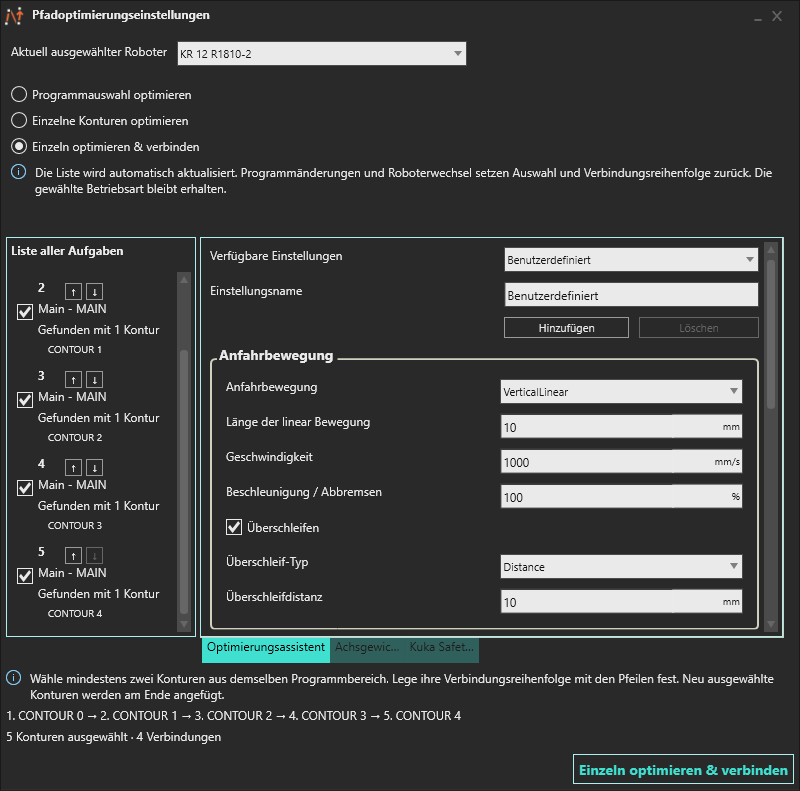 |
| Es werden Konturen, die durch Bewegungsanweisungen, Gruppen oder Ordner voneinander getrennt sind, als eine Task erkannt. Die Konturen einer Task werden sowohl untereinander als auch im Verhältnis zu den umschließenden Bewegungen optimiert. | Alle Konturen werden in separate Tasks zusammengefasst, um sie ausführbar zu machen. | Optimiert die ausgewählten Konturen einzeln und plant anschließend kollisionsfreie Verbindungen zwischen den erzeugten Konturen in Auswahlreihenfolge und fügt diese ein. |
Eine Schritt-für-Schritt-Anleitung zum Optimieren und Verbinden von Konturen finden Sie im Workflow zur Konturoptimierung.
Der Assistent bietet eine Übersicht über die möglichen Einstellungen, die gesetzt werden können. Diese Einstellungen können ebenfalls unter “Optionen” angezeigt werden. Eine Erläuterung der einzelnen Parameter erfolgt im folgenden Abschnitt.
Programmoptimierungseinstellungen (Optionen)
| Option | Beschreibung |
|---|---|
| Verfügbare Einstellungen | Zeigt die Auswahl angelegter Einstellungen. Auswahl der "Standard" Einstellungen zeigt die schreibgeschützten Standardeinstellungen. |
| Einstellungsname | Gibt die Möglichkeit den Namen der gewählten Einstellungen zu verändern. |
Über Hinzufügen werden die aktuellen Einstellungen kopiert und es werden neue Einstellungen hinzugefügt. Mit Löschen können angelegte Sets wieder entfernt werden. Die Standardeinstellungen können nicht gelöscht werden.
Die linke Spalte zeigt die Standardeinstellungen, die nicht verändert werden können. Die rechte Spalte zeigt ausgewählte Einstellungen, die angepasst werden können.
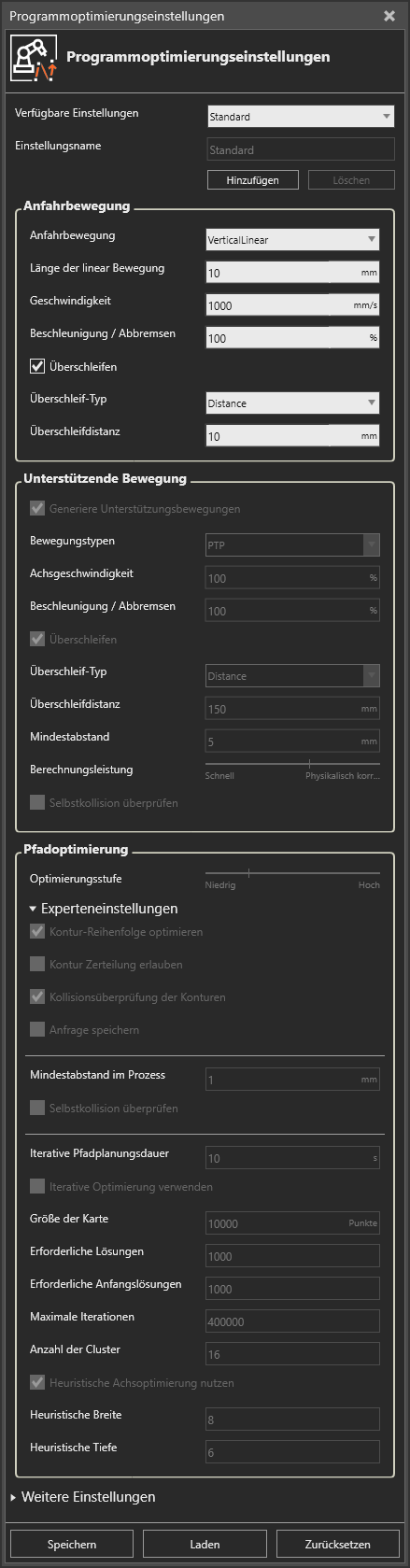
Standard
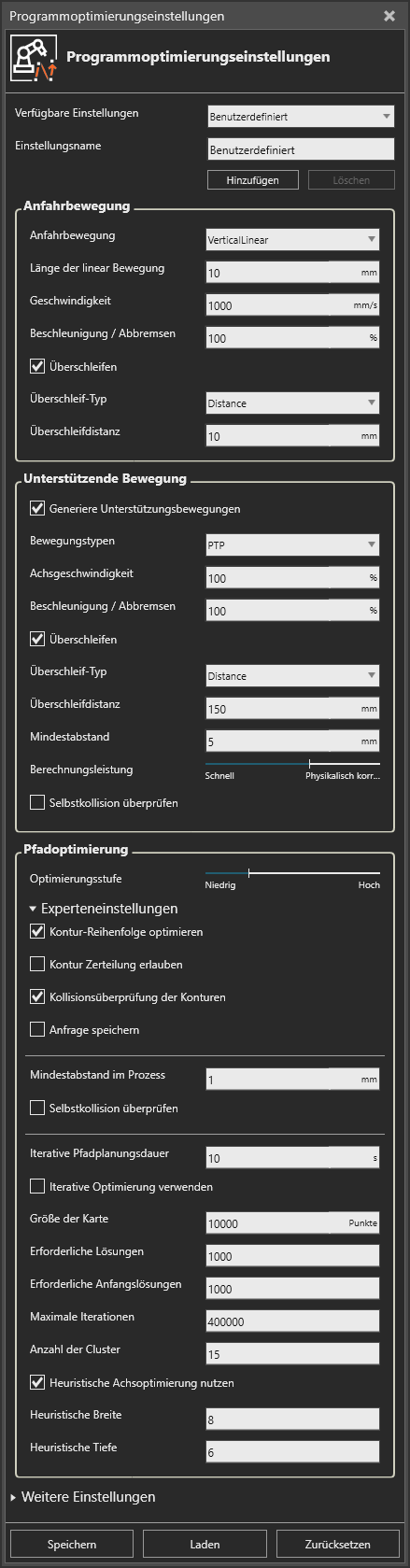
Benutzerdefinierte Einstellungen
Anfahrbewegung
| Option | Beschreibung | Abhängigkeit |
|---|---|---|
| Anfahrbewegung | Auswahl von verschiedenen Anfahrbewegungen um in die Kontur einzutauchen. Aktuell wird ausschließlich VerticalLinear unterstützt. | |
| Länge der linear Bewegung | Legt die Entfernung für die Annäherungsbewegung fest. Diese Entfernung muss größer sein als der Mindestabstand in den Einstellungen für die Unterstützenden Bewegung. | |
| Geschwindigkeit | Definiert die gewünschte linearen Geschwindigkeit in mm/s bei LINs. | |
| Beschleunigung / Abbremsen | Wert für die Beschleunigung und des Abbremsen in % für die erzeugte Bewegung. | |
| Überschleifen | Aktiviert oder Deaktiviert das Überschleifen für die erzeugten Bewegungsbefehle. Wenn Überschleifen ausgewählt ist, wird der Überschleiftyp angezeigt (Abstand) und der Überschleif-Abstand kann im Feld darunter in mm angegeben werden. | |
| Überschleif-Typ | Auswahl für die verschiedenen Überschleiftypen. Aktuell wird nur Distanz unterstützt. | “Überschleifen” aktiv |
| Überschleifdistanz | Beschreibt die Distanz für das Überschleifen in mm. | “Überschleifen” aktiv & “Überschleif-Typ” Distance |
Unterstützende Bewegung
| Option | Beschreibung | Abhängigkeit |
|---|---|---|
| Generiere Unterstützungsbewegungen | Aktiviert die Generierung von Unterstützungsbewegungen. Aktuell ist diese Option dauerhaft aktiviert. | |
| Bewegungstypen | Gibt eine Auswahl der Bewegungsbefehle, die erzeugt werden können. Aktuell steht nur PTP zur Auswahl. | |
| Achsgeschwindigkeit | Definiert die gewünschte Achsgeschwindigkeiten in % bei PTPs. | |
| Beschleunigung / Abbremsen | Wert für die Beschleunigung und des Abbremsen in % für die erzeugte Bewegung. | |
| Kartesische Positionen generieren | Wenn diese Funktion aktiviert ist, werden alle generierten Positionen von PTP-Statements als Punkte mit den Koordinaten x, y, z, a, b, c, sowie Tool und Basis gespeichert. Wenn es deaktiviert ist, werden die Punkte direkt in Achswinkeln gespeichert. Das Speichern in Achswinkeln ist manchmal zwingend erforderlich, hat aber den Nachteil, dass die Tool- und Basis-Transformationen sowie die Absolutvermessung am realen Roboter ignoriert werden. | KUKA Programeditor |
| Überschleifen | Aktiviert oder Deaktiviert das Überschleifen für die erzeugten Bewegungsbefehle. Wenn Überschleifen ausgewählt ist, wird der Überschleiftyp angezeigt (Abstand) und der Überschleif-Abstand kann im Feld darunter in mm angegeben werden. | |
| Überschleif-Typ | Auswahl für die verschiedenen Überschleiftypen. Aktuell wird nur Distanz unterstützt. | “Überschleifen” aktiv |
| Überschleifdistanz | Beschreibt die Distanz für das Überschleifen in mm. | “Überschleifen” aktiv & “Überschleif-Typ” Distance |
| Mindestabstand | Definiert einen Mindestabstand, der zwischen zwei Objekten eingehalten werden soll. Der Wert muss größer als 0 sein. Ist er größer als der Annäherungsabstand, wird der Annäherungsabstand entsprechend angepasst. | |
| Berechnungsleistung | Definiert, ob eher auf Korrektheit des Ergebnisses oder auf Schnelligkeit der Berechnung Wert gelegt wird. Niedrige Werte könne dazu führen, dass Kollisionen nicht erkannt werden und höhere, dass die Berechnungen länger dauern. | |
| Selbstkollision überprüfen | Ein- und Ausschalten der Eigenkollisionstests. Weitere Informationen unter Kollisionslisten. |
Pfadoptimierung
| Option | Beschreibung | Abhängigkeit |
|---|---|---|
| Optimierungsstufe | Einstellung des Optimierungslevels über 5 verschiedene Voreinstellungen von niedrig bis hoch. | |
| Experteneinstellungen | Hier können alle Einstellungen für die Programmoptimierung angeschaut und manuell angepasst werden. | |
| Kontur-Reihenfolge optimieren | Ändern Sie die Reihenfolge der Konturen für eine optimale Roboterbewegungssequenz. | |
| Kontur Zerteilung erlauben | Ermöglicht es die Konturen zu zerteilen, falls ansonsten keine Lösung gefunden werden kann. | |
| Mindestabstand im Prozess | Definiert einen Mindestabstand, der zwischen zwei Objekten eingehalten werden soll. Der Wert muss größer als 0 sein. | |
| Selbstkollision überprüfen | Ein- und Ausschalten der Eigenkollisionstests. Weitere Informationen unter Kollisionslisten. | |
| Iterative Pfadplanungsdauer | Definiert die iterative Dauer, die zur Überprüfung von kollisionsfreien Pfaden zwischen den Konturen genutzt wird. Ein zu niedriger Wert kann dazu führen, dass keine Verbindung gefunden wird, ein zu hoher Pfad kann dazu führen, dass der gesamte Optimierungsprozess viel Zeit in Anspruch nimmt. | |
| Iterative Optimierung verwenden | Wenn es eingeschaltet ist, gibt die Berechnung das bestmögliches Ergebnis zurück, aber gegebenenfalls ist die Optimierung langsamer. Ist es ausgeschaltet, dann ist die Optimierung schneller, aber das Ergebnis eventuell schlechter. | |
| Größe der Karte | Bestimmt die Anzahl der zu erzeugenden Punkte in der Roadmap (standard 10.000). Ist der Wert zu groß, dauert die Berechnung länger, ist der Wert zu klein, wird gegebenenfalls keine Lösung gefunden oder die Qualität der Lösung ist suboptimal. | “Iterative Optimierung verwenden” aktiv |
| Erforderliche Lösungen | Anzahl an Pfaden und Endergebnissen für die gesamte Optimierung, aus denen die beste Lösung ausgewählt wird. Je größer, desto besser ist die Lösung, aber desto langsamer ist die Berechnung. | |
| Erforderliche Anfangslösungen | Anzahl an Ergebnissen für die initiale Position, von denen ausgehend Pfade berechnet werden. Je größer, desto besser ist die Lösung, aber desto langsamer ist die Berechnung. | |
| Maximale Iterationen | Maximale Anzahl an Iterationen, nach denen abgebrochen wird. Dieser Wert sollte möglichst groß gewählt werden. | |
| Anzahl der Cluster | Anzahl an Lösungsclustern für die Auswahl der endgültigen Lösung. Dieser Wert muss wesentlich kleiner sein als Erforderliche Lösungen. | |
| Heuristische Achsoptimierung nutzen | Aktiviert eine andere Optimierungsvariante die schneller Ergebnisse liefert, welche aber unpräziser sind. | |
| Heuristische Breite | Parameter zur Feineinstellung für die Pfadsuche. | “Heuristische Achsoptimierung nutzen” aktiv & kann nicht größer sein als Anzahl der Cluster |
| Heuristische Tiefe | Parameter zur Feineinstellung für die Pfadsuche. | “Heuristische Achsoptimierung nutzen” aktiv & kann nicht größer sein als Anzahl der Cluster |
Weitere Einstellungen
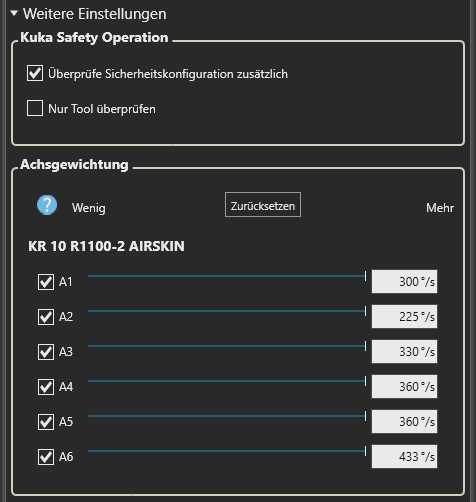
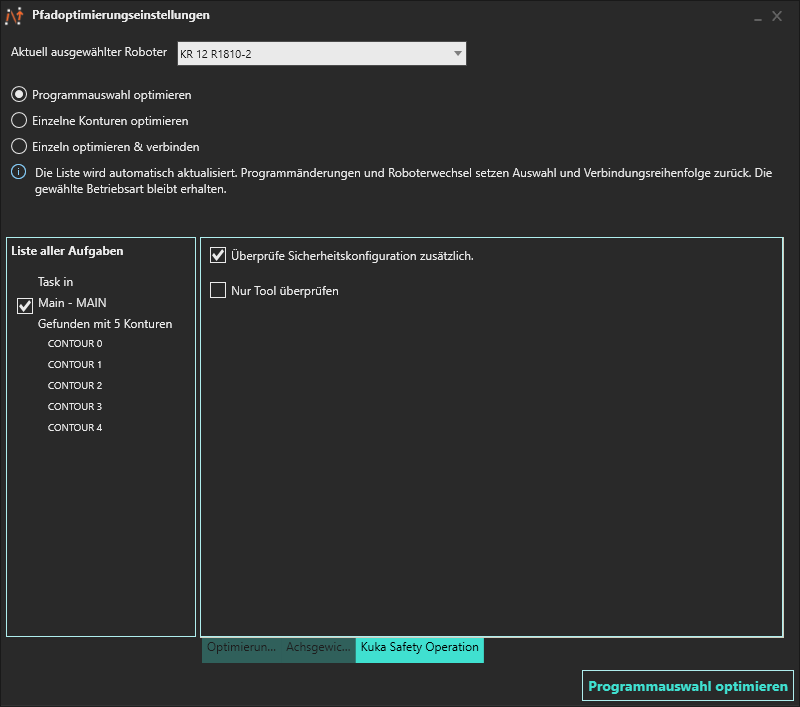
Kuka Safety Operation
- Aktiviert die zusätzliche Überprüfung der angelegten Sicherheitskonfigurationen.
- Es kann ausgewählt werden, ob nur das Tool betrachtet werden soll oder der komplette Roboter und das Tool.
- Weitere Informationen können in dem Bereich Sicherheitskonfiguration gefunden werden.
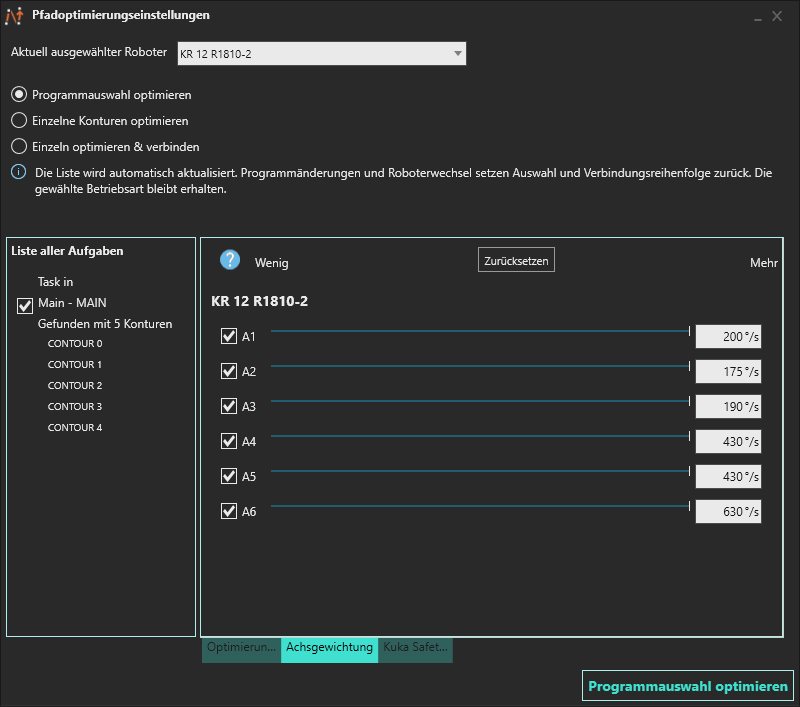
Achsgewichtung
- Gewichtet die Priorität mit welcher die Achsen in der Bewegungsplanung bewegt werden.
- Ein größerer Wert bedeutet, dass die Achse im Vergleich zu den anderen Achsen bevorzugt mehr bewegt wird, ein kleinerer Wert analog weniger.
- Wenn eine Achse nicht angewählt ist, dann wird in der Planung versucht die Achse gar nicht zu bewegen.
Speichern, Laden und Zurücksetzen
- Mit Speichern werden die aktuellen Einstellungen in einer lokalen Konfigurationsdatei gespeichert.
- Mit Laden können diese Einstellungen wieder aus der Konfigurationsdatei geladen werden.
- Zurücksetzen stellt die Standardeinstellungen wieder her.