Kontextmenü
Im Program Editor kann via Rechtsklick ein Kontextmenü geöffnet werden. Hier gibt es je nach Auswahl verschiedene zusätzliche Funktionen.
Kopieren, Löschen & Touch up
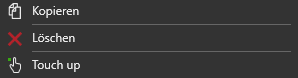
- Dies sind Kuka.Sim Standard-Funktionen.
Befehle zur Konturhilfe:
| Icon | Name | Beschreibung |
|---|---|---|

|
Leere Kontur hinzufügen | Fügt dem Roboterprogramm eine neue leere Kontur bestehend aus Approach, Process und Depart hinzu. |
|
|
Befehl in Kontur umwandeln | Erstellt eine neue Kontur und verschiebt die ausgewählten Bewegungsbefehlen in die erstellte Offene Kontur. |
|
|
In Punktkontur umwandeln / In mehrere Punktkonturen umwandeln | Erstellt neue Punktkonturen pro ausgewähltem Bewegungsbefehl und verschiebt die ausgewählten Bewegungsbefehle jeweils in eine Kontur. |

|
Kontur auflösen | Löst die ausgewählten Konturen auf und verschiebt ihre enthaltenen Bewegungsbefehle in das übergeordnete Element. |
|
|
Pfad in Kontur umwandeln | Wandelt den ausgewählten Pfad in eine Kontur um. |
|
|
In Kontur umwandeln | Konvertiert spezielle Fold- oder Comment-Statements zu Konturen. (Statements welche mit der Konvertiere zu standard VCMX Funktion erzeugt wurden.) |
|
|
Kontur überprüfen | Überprüft den Typ der Kontur zu den enthaltenen Punkten und empfielt bei Bedarf Anpassungen.. |

|
Einzelne Kontur optimieren | Optimiert jeweils die ausgewählten Konturen hinsichtlich der angegebenen Freiheitsgrade und versucht sie abfahrbar zu machen. |
|
|
Konturen zueinander optimieren | Optimiert die ausgewählten Konturen hinsichtlich der gewählten Einstellungen und passt die Eintrittspunkte zueinander an. |
|
|
Einzeln optimieren & verbinden | Optimiert die ausgewählten Konturen einzeln und plant anschließend kollisionsfreie Verbindungen zwischen den erzeugten Konturen in Auswahlreihenfolge und fügt diese ein. |
Befehle zur Pfadplanung:
| Icon | Name | Beschreibung |
|---|---|---|

|
1:1 Pfadplanung [Sequenz] | Führt eine kollisionsfreie Pfadplanung zwischen den zwei gewählten Punkten oder der Sequenz der gewählten Punkte aus. |

|
1:1 Pfadplanung [+Zurück] [von Punkt] | Startet die Berechnung jeweils einer Sequenz, ausgehend vom ersten ausgewählten Punkt, zum nächsten ausgewählten Punkten in der Auswahl und wieder zurück. Sollten mehr als zwei Punkte ausgewählt sein, wird die Planung vom ersten ausgewählten Punkt zu den jeweils anderen ausgewählten Punkten und zurück geplant. |

|
Anfrage wiederholen | Wiederholt die Pfadplanung für die ausgewählte Sequenz mit den aktuellen Einstellungen. |

|
Anfrage umkehren | Wiederholt die Pfadplanung für die ausgewählte Sequenz mit den aktuellen Einstellungen. Es wird in invertierter Richtung vom Ziel- zum Startpunkt berechnet. |

|
Pfadplanungsstatements auflösen | Löst die ausgewählten Pfadplanungsbefehle auf und verschiebt ihre enthaltenen Bewegungsbefehle in das übergeordnete Element. |