Pfadplanung
Automatische kollisionsfreie Planung
Durch Hinzufügen von HALT-Anweisungen im Roboterprogramm können automatisiert Pfade geplant werden. Die automatische Planung erfasst während der Simulation jeweils die Verbindung von der vorherigen zur nächsten ausgeführten Positionsanweisung und berechnet die kollisionsfreien Pfade nach dem Programmlauf. Die Ergebnisse werden dem Programm hinzugefügt. Details zur Vorbereitung und Ergebnisübernahme finden Sie im Workflow Automatische kollisionsfreie Pfadplanung.
Pfadplanungseinstellungen (Optionen)
| Option | Beschreibung |
|---|---|
| Verfügbare Einstellungen | Zeigt die Auswahl angelegter Einstellungen. Auswahl der "Standard" Einstellungen zeigt die schreibgeschützten Standardeinstellungen. |
| Einstellungsname | Gibt die Möglichkeit den Namen der gewählten Einstellungen zu verändern. |
Über Hinzufügen werden die aktuellen Einstellungen kopiert und es werden neue Einstellungen hinzugefügt. Mit Löschen können angelegte Sets wieder entfernt werden. Die Standardeinstellungen können nicht gelöscht werden.
Die linke Spalte zeigt die Einstellungsmöglichkeiten für die PTP-Bewegungen und die rechten Spalte die Optionen, die für eine LIN-Bewegung zur Verfügung stehen. Zu beachten ist, dass die Einstellungen nur verändert werden können, wenn nicht die Standardeinstellungen ausgewählt sind.
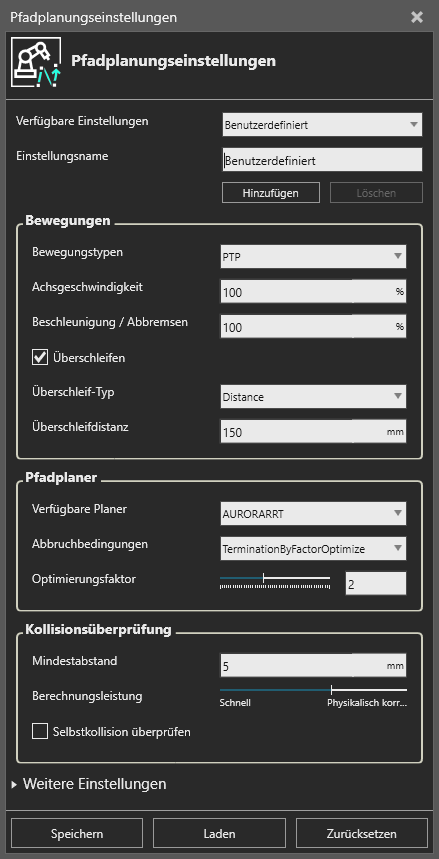
Für PTP-Bewegungen
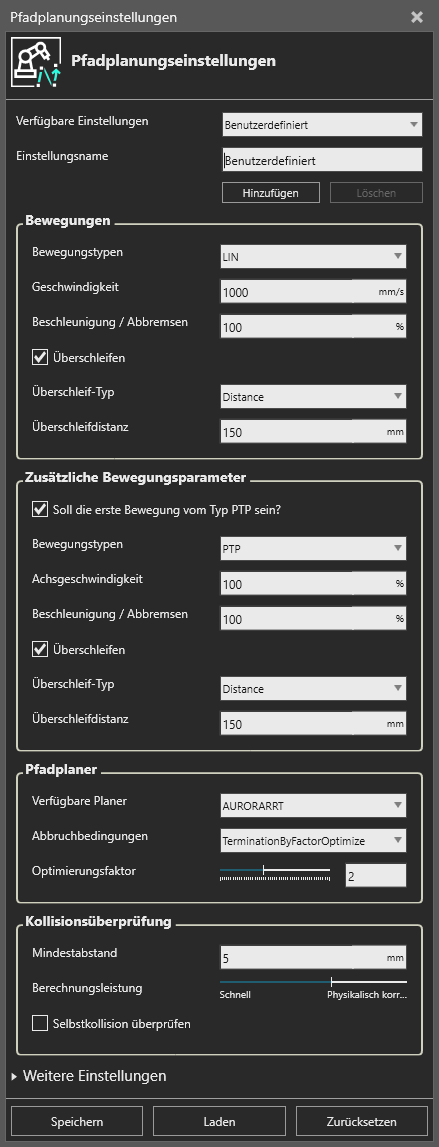
Für LIN-Bewegungen
Bewegungen
| Option | Beschreibung | Abhängigkeit |
|---|---|---|
| Bewegungstypen | Gibt eine Auswahl der Bewegungsbefehle, die erzeugt werden können. Hier stehen PTP und LIN zur Auswahl. | |
| Achsgeschwindigkeit / Geschwindigkeit | Definiert die gewünschte Achsgeschwindigkeiten in % bei PTPs. / Definiert die gewünschte linearen Geschwindigkeit in mm/s bei LINs. | |
| Beschleunigung / Abbremsen | Wert für die Beschleunigung und des Abbremsen in % für die erzeugte Bewegung. | |
| Kartesische Positionen generieren | Wenn diese Funktion aktiviert ist, werden alle generierten Positionen von PTP-Statements als Punkte mit den Koordinaten x, y, z, a, b, c, sowie Tool und Basis gespeichert. Wenn es deaktiviert ist, werden die Punkte direkt in Achswinkeln gespeichert. Das Speichern in Achswinkeln ist manchmal zwingend erforderlich, hat aber den Nachteil, dass die Tool- und Basis-Transformationen sowie die Absolutvermessung am realen Roboter ignoriert werden. | “Bewegungstypen” PTP & KUKA Programeditor |
| Überschleifen | Aktiviert oder Deaktiviert das Überschleifen für die erzeugten Bewegungsbefehle. Wenn Überschleifen ausgewählt ist, wird der Überschleiftyp angezeigt (Abstand) und der Überschleif-Abstand kann im Feld darunter in mm angegeben werden. | |
| Überschleif-Typ | Auswahl für die verschiedenen Überschleiftypen. Aktuell wird nur Distanz unterstützt. | “Überschleifen” aktiv |
| Überschleifdistanz | Beschreibt die Distanz für das Überschleifen in mm. | “Überschleifen” aktiv & “Überschleif-Typ” Distance |
Zusätzliche Bewegungsparameter
Diese Optionen sind nur aktiv, wenn als “Bewegungstypen” LIN ausgewählt ist.
| Option | Beschreibung | Abhängigkeit |
|---|---|---|
| Soll die erste Bewegung vom Typ PTP sein? | Es kann entschieden werden, ob die erste Bewegung beim erzeugten Ergebnis eine PTP-Bewegung sein soll oder ob der erste Befehl eine LIN-BEwegung bleibt. | |
| Bewegungstypen | Gibt eine Auswahl der Bewegungsbefehle, die erzeugt werden können. Hier immer eine PTP-Bewegung. | “Soll die erste Bewegung vom Typ PTP sein?” aktiv |
| Achsgeschwindigkeit | Definiert die gewünschte Achsgeschwindigkeiten in % bei PTPs. | “Soll die erste Bewegung vom Typ PTP sein?” aktiv |
| Beschleunigung / Abbremsen | Wert für die Beschleunigung und des Abbremsen in % für die erzeugte Bewegung. | “Soll die erste Bewegung vom Typ PTP sein?” aktiv |
| Kartesische Positionen generieren | Wenn diese Funktion aktiviert ist, werden alle generierten Positionen von PTP-Statements als Punkte mit den Koordinaten x, y, z, a, b, c, sowie Tool und Basis gespeichert. Wenn es deaktiviert ist, werden die Punkte direkt in Achswinkeln gespeichert. Das Speichern in Achswinkeln ist manchmal zwingend erforderlich, hat aber den Nachteil, dass die Tool- und Basis-Transformationen sowie die Absolutvermessung am realen Roboter ignoriert werden. | “Soll die erste Bewegung vom Typ PTP sein?” aktiv & KUKA Programeditor |
Pfadplaner
| Option | Beschreibung |
|---|---|
| Abbruchbedingungen | Gibt dem Backend einen Abbruchkriterium, um die Berechnung zu beenden. Entweder bei der ersten gefundenen Lösung, nach einer bestimmten Zeit oder nach einem Faktor für eine optimale Lösung. |
In Abhängigkeit von der gewählten Abbruchbedingung wird ein Regler sichtbar. Die jeweiligen Einstellungsmöglichkeiten sind im folgenden Abschnitt beschrieben.
Abbruchbedingungen
- Termination by Time: Zeitlimit in Sekunden, nach dem die Berechnung abgebrochen werden soll. Der Regler für die Planungszeit geht von 0s bis 360s, es können aber auch manuell größere Werte eingegeben werden.
- Termination by Time Optimize: Die Software rechnet so lange, bis eine Lösung gefunden wurde (unendlich lange, wenn es keine Lösung gibt). Nachdem eine Lösung gefunden wurde, wird das Programm noch für eine anzugebende Zeit optimiert.
- Termination by Factor Optimize: Die Software rechnet so lange, bis eine Lösung gefunden wurde (unendlich lange, wenn es keine Lösung gibt). Die Zeit für das Finden der ersten Lösung wird gemessen. Nachdem eine Lösung gefunden wurde, noch einmal optimiert. Die Dauer der Optimierung ergibt sich aus der Zeit für die erste Lösung mal dem angegebenen Faktor.
- Termination by First: Die Berechnung bricht ab, sobald die erste Lösung gefunden wurde.
Kollisionsüberprüfung
| Option | Beschreibung |
|---|---|
| Mindestabstand | Definiert einen Mindestabstand, der zwischen zwei Objekten eingehalten werden soll. Der Wert muss größer als 0 sein. |
| Berechnungsleistung | Definiert, ob eher auf Korrektheit des Ergebnisses oder auf Schnelligkeit der Berechnung Wert gelegt wird. Niedrige Werte könne dazu führen, dass Kollisionen nicht erkannt werden und höhere, dass die Berechnungen länger dauern. |
| Selbstkollision überprüfen | Ein- und Ausschalten der Eigenkollisionstests. Weitere Informationen unter Kollisionslisten. |
Weitere Einstellungen
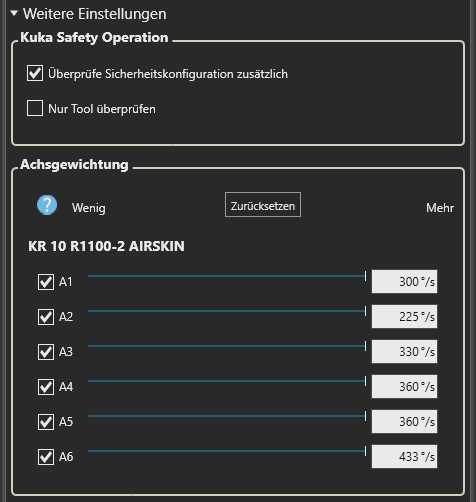
Kuka Safety Operation
- Aktiviert die zusätzliche Überprüfung der angelegten Sicherheitskonfigurationen.
- Es kann ausgewählt werden, ob nur das Tool betrachtet werden soll oder der komplette Roboter und das Tool.
- Weitere Informationen können in dem Bereich Sicherheitskonfiguration gefunden werden.
Achsgewichtung
- Gewichtet die Priorität mit welcher die Achsen in der Bewegungsplanung bewegt werden.
- Ein größerer Wert bedeutet, dass die Achse im Vergleich zu den anderen Achsen bevorzugt mehr bewegt wird, ein kleinerer Wert analog weniger.
- Wenn eine Achse nicht angewählt ist, dann wird in der Planung versucht die Achse gar nicht zu bewegen.
Speichern, Laden und Zurücksetzen
- Mit Speichern werden die aktuellen Einstellungen in einer lokalen Konfigurationsdatei gespeichert.
- Mit Laden können diese Einstellungen wieder aus der Konfigurationsdatei geladen werden.
- Zurücksetzen stellt die Standardeinstellungen wieder her.