Erste Schritte (Quick Start)
Info
Voraussetzung:
- Eine der folgenden Simulationsumgebungen ist installiert:
- KUKA.Sim
- Visual Components
- iiQWorks.Sim
- Das OCP-Plugin ist für die Simulationsumgebung aktiviert und lizenziert.
In 5 Minuten zum ersten kollisionsfreien Pfad
- Szene laden
- Öffnen Sie Ihr Projekt Ihrer Simulationsumgebung und stellen Sie sicher, dass der gewünschte Roboter in der Szene vorhanden ist.
- Roboter prüfen
- Im OCP-Tab prüfen Sie den Status: „Support Info“.
- Kollisionsdetektoren aktivieren
- Im OCP-Tab „Kollisionsüberprüfung“: „Kollisionserkennung aktivieren“.
- Bei Bedarf „Nur Arbeitsbereich“ aktivieren und per „Listen aktualisieren“ die A/B-Listen auf den aktuellen Stand bringen.
- Mindestabstand setzen
- Sinnvoller Startwert für „Mindestabstand“: 2–5 mm. Höhere Werte erhöhen die Rechenzeit.
- 1:1 Pfadplanung [Sequenz] planen
- Im Program Editor zwei Punkte wählen → Kontextmenü „1:1 Pfadplanung [Sequenz]“ bzw. „Befehle zur Pfadplanung“ im OCP-Tab.
- Validieren
- Kollisionsprüfung in der Simulationsumgebung einschalten und Pfad abspielen; Kollisionen werden gelb markiert.
- Speichern/Exportieren
- Sequenzen im Programm-Editor benennen und speichern; Export gemäß Ihrem Prozess.
Tipp
Für große CAD-Baugruppen Tessellierungsgrad reduzieren und unnötige Geometrien ausblenden, um die Performance zu verbessern.
Erzeugen von Support Pakten bei unerwarteten Fehlern
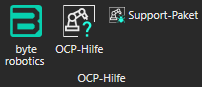
Sollten Probleme auftreten, kann über Support-Paket genauere Informationen für das Entwicklerteam erstellt werden.
Bitte senden Sie uns die erzeugte ZIP-Datei zu.